
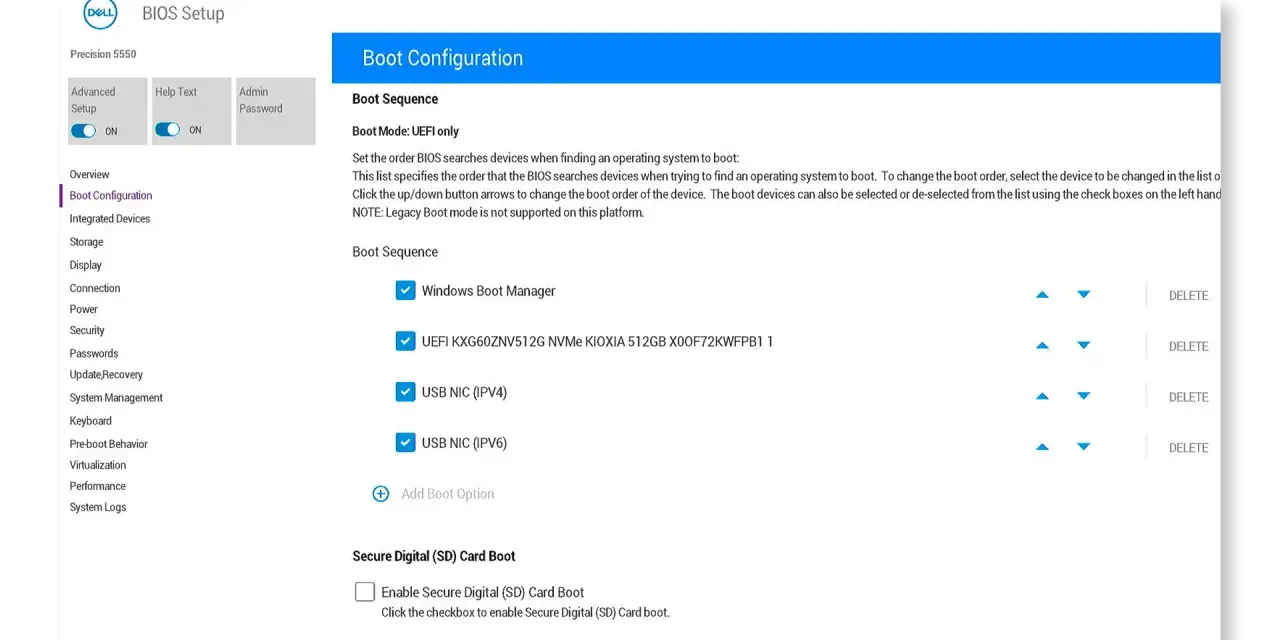
Un aggiornamento del firmware può risolvere instabilità, incompatibilità e vulnerabilità, ma un file sbagliato o un’interruzione di corrente può rendere inutilizzabile il dispositivo. In questa guida spiego come aggiornare il firmware in modo sicuro, distinguendo tra router, BIOS/UEFI, SSD, Smart TV e accessori, con controlli preliminari, procedura pratica e soluzioni agli errori più comuni.
La procedura corretta dipende dal tipo di dispositivo
- Identifica modello e revisione hardware prima di scaricare qualsiasi file.
- Preferisci l’aggiornamento automatico quando il produttore lo mette a disposizione.
- Non interrompere l’alimentazione durante l’installazione del firmware.
- Fai un backup della configurazione, soprattutto su router, NAS e schede madri.
- Verifica la versione finale e controlla che il dispositivo funzioni normalmente.

Che cos’è il firmware e quando conviene aggiornarlo
Il firmware è il software integrato nell’hardware. Gestisce funzioni essenziali come l’avvio di una scheda madre, il controllo delle celle di memoria di un SSD, la connessione di un router o il comportamento di una stampante. Non è quindi la stessa cosa di un normale programma installato sul computer: un aggiornamento errato può compromettere il funzionamento fisico del dispositivo.
Io considero un update giustificato quando porta almeno uno di questi vantaggi: correzione di una vulnerabilità, risoluzione di un problema documentato, compatibilità con un nuovo sistema o miglioramento concreto della stabilità. Installare sempre l’ultima versione senza leggere le note di rilascio non è necessariamente una buona strategia, soprattutto su BIOS, NAS e dispositivi professionali.
Firmware, driver e software non sono la stessa cosa
Il firmware vive nel dispositivo e ne controlla l’elettronica di base. Il driver permette invece al sistema operativo di comunicare con quell’hardware, mentre il software è l’applicazione che l’utente utilizza. Un problema di stampa, per esempio, può dipendere dal firmware della stampante, dal driver installato su Windows oppure dall’applicazione che invia il documento.
Questa distinzione evita molti tentativi inutili. Se il produttore parla di driver, non bisogna installare un firmware pensando che siano equivalenti, e viceversa.
I controlli da fare prima di iniziare
Prima di procedere raccolgo sempre quattro informazioni: marca, modello esatto, revisione hardware e versione attuale. Due dispositivi con un nome quasi identico possono richiedere file completamente diversi. La revisione si trova spesso su un’etichetta, nella schermata delle informazioni di sistema o nell’interfaccia web dell’apparecchio.
Controllo anche le note della versione. Un file può richiedere una versione intermedia, un determinato sistema operativo o un metodo di installazione specifico. Se il produttore indica che l’aggiornamento non è reversibile, considero il passaggio con più cautela.
Prepara alimentazione, rete e backup
- Collega il dispositivo alla corrente stabile. Su un portatile usa il caricatore, non solo la batteria.
- Per router e dispositivi di rete, preferisci una connessione Ethernet durante l’update.
- Esporta la configurazione di router, NAS o firewall e salvala in un luogo sicuro.
- Chiudi i programmi che comunicano con il dispositivo, soprattutto quelli di gestione di SSD, stampanti o schede madri.
- Scarica il firmware solo dal portale ufficiale del produttore.
Per un router domestico il backup delle impostazioni richiede pochi minuti e può evitare una riconfigurazione completa. Su un BIOS/UEFI, invece, annoto anche eventuali profili di memoria, ordine di avvio e impostazioni RAID, perché un aggiornamento può riportare alcuni parametri ai valori predefiniti.
Come aggiornare il firmware passo dopo passo
La procedura cambia da marca a marca, ma il flusso generale è abbastanza stabile. Il metodo più sicuro è quello integrato nel dispositivo, perché spesso verifica automaticamente modello, versione e integrità del pacchetto.
- Leggi la documentazione e verifica che il file sia destinato esattamente al tuo modello.
- Controlla la versione installata dal menu del dispositivo o dall’applicazione del produttore.
- Scarica il pacchetto corretto e, se previsto, verifica il checksum o la firma digitale.
- Avvia l’aggiornamento dall’interfaccia ufficiale, senza spegnere o riavviare manualmente l’apparecchio.
- Attendi il completamento, anche se lo schermo sembra fermo per alcuni minuti.
- Riavvia solo quando la procedura lo richiede.
- Controlla la nuova versione e prova le funzioni principali.
Durante un update il dispositivo può riavviarsi più volte o perdere temporaneamente la connessione. Un’attesa di 5-15 minuti non è insolita per router, Smart TV e sistemi di archiviazione, mentre BIOS e firmware di periferiche possono completarsi più rapidamente. Se compare una percentuale ferma, non forzare lo spegnimento finché il manuale non indica che l’operazione è fallita.
Aggiornamento automatico via Internet
È la scelta più semplice per router, Smart TV, console, stampanti e dispositivi smart. Dal menu di sistema si seleziona la verifica degli aggiornamenti, si conferma il download e si lascia che il dispositivo completi l’installazione.
Il vantaggio è la riduzione degli errori di compatibilità. Il limite è che l’update può non essere ancora disponibile per la propria regione o per una specifica revisione hardware. Se il dispositivo è usato in un’azienda, preferisco disattivare gli aggiornamenti automatici durante le ore di lavoro e programmare l’intervento.
Aggiornamento manuale con file scaricato
Questa modalità è comune per router, NAS, schede madri e alcuni SSD. Si scarica un archivio, lo si estrae se necessario e si seleziona il file dall’interfaccia del dispositivo. Non caricare l’archivio compresso se il produttore richiede il file estratto, e non rinominare il file salvo istruzioni precise.
La procedura manuale è utile quando il dispositivo non ha accesso a Internet o quando serve una versione specifica. Richiede però più attenzione: un firmware destinato a un modello simile non è un’alternativa accettabile.
Aggiornamento tramite chiavetta USB
TV, lettori multimediali, schede madri e alcuni apparati di rete possono aggiornarsi da una chiavetta. In genere occorre formattarla con un file system compatibile, spesso FAT32, copiare il file nella directory principale e selezionarlo dal menu di aggiornamento.
Uso una chiavetta vuota e di capacità contenuta, perché riduce i problemi di riconoscimento. La capacità richiesta varia, ma per molti aggiornamenti bastano 4-16 GB. Dopo aver copiato il file, espello correttamente l’unità e la inserisco direttamente nel dispositivo.
Le differenze tra router, BIOS, SSD e altri dispositivi
| Dispositivo | Metodo più comune | Attenzione principale |
|---|---|---|
| Router e mesh Wi-Fi | Interfaccia web, app o file manuale | Salvare la configurazione e non interrompere la rete durante il riavvio |
| BIOS/UEFI della scheda madre | Utility integrata, chiavetta USB o funzione di aggiornamento dedicata | Usare il file per la revisione esatta e annotare le impostazioni personalizzate |
| SSD e hard disk | Software del produttore o ambiente avviabile | Fare un backup completo dei dati prima di procedere |
| Smart TV e console | Aggiornamento via Internet o USB | Non spegnere il dispositivo durante la scrittura del firmware |
| Cuffie, mouse e tastiere | App companion su computer o smartphone | Tenere batteria e connessione attive fino al termine |
Nel caso degli SSD, l’aggiornamento può migliorare compatibilità, gestione energetica o affidabilità, ma non trasforma un’unità lenta in un modello più veloce. Per questo verifico prima il motivo dell’update e salvo sempre i dati importanti su un’altra unità.
Gli accessori Bluetooth sono un caso particolare. Alcuni ricevono il firmware automaticamente quando sono in carica e collegati al dispositivo associato. In questi casi può essere necessario aspettare almeno 30 minuti senza interrompere la connessione, invece di cercare un pulsante di aggiornamento che non esiste.
Cosa fare se l’aggiornamento non riesce
Un errore non significa automaticamente che il dispositivo sia guasto. Prima verifico il codice mostrato, riavvio secondo le istruzioni del produttore e controllo che il file non sia corrotto o incompatibile. Scaricare di nuovo il pacchetto da una fonte ufficiale risolve spesso i problemi causati da download incompleti.
Leggi anche: Tasto destro del mouse non funziona? Cause e soluzioni
Problemi frequenti e rimedi
- File non riconosciuto: controlla modello, revisione hardware, formato e posizione del file.
- Installazione bloccata: attendi il tempo indicato e non togliere alimentazione prematuramente.
- Dispositivo instabile dopo l’update: ripristina le impostazioni salvate e verifica eventuali reset richiesti.
- Funzioni mancanti: controlla le note di rilascio e reinstalla driver o applicazioni compatibili.
- Boot fallito dopo BIOS/UEFI: usa la funzione di recupero prevista dalla scheda madre e non tentare file casuali.
Se il dispositivo non si avvia più, evito esperimenti improvvisati. Alcuni router e schede madri dispongono di una modalità di recovery, ma la procedura può cancellare la configurazione o richiedere un file rinominato in modo preciso. Quando il recupero non è documentato, il supporto tecnico o un centro autorizzato è la scelta più sicura.
Per i firmware critici seguo una regola semplice: se il dispositivo funziona bene e l’aggiornamento offre solo una funzione marginale, rimando l’operazione. Se invece corregge una falla di sicurezza o un problema che sto effettivamente riscontrando, preparo il backup e procedo in una finestra dedicata.
Come trasformare l’aggiornamento in una procedura sicura
La parte più importante non è trovare il pulsante “Aggiorna”, ma verificare prima identità del dispositivo, alimentazione e possibilità di recupero. Con questi controlli, la maggior parte degli aggiornamenti automatici è alla portata di tutti; quelli manuali richiedono invece una maggiore attenzione al modello e alle istruzioni.
Io conservo sempre la versione precedente, le note di rilascio e il backup della configurazione. È una piccola abitudine che fa la differenza quando un firmware introduce incompatibilità, perché permette di capire cosa è cambiato e di tornare rapidamente a una configurazione funzionante quando il produttore lo consente.
