
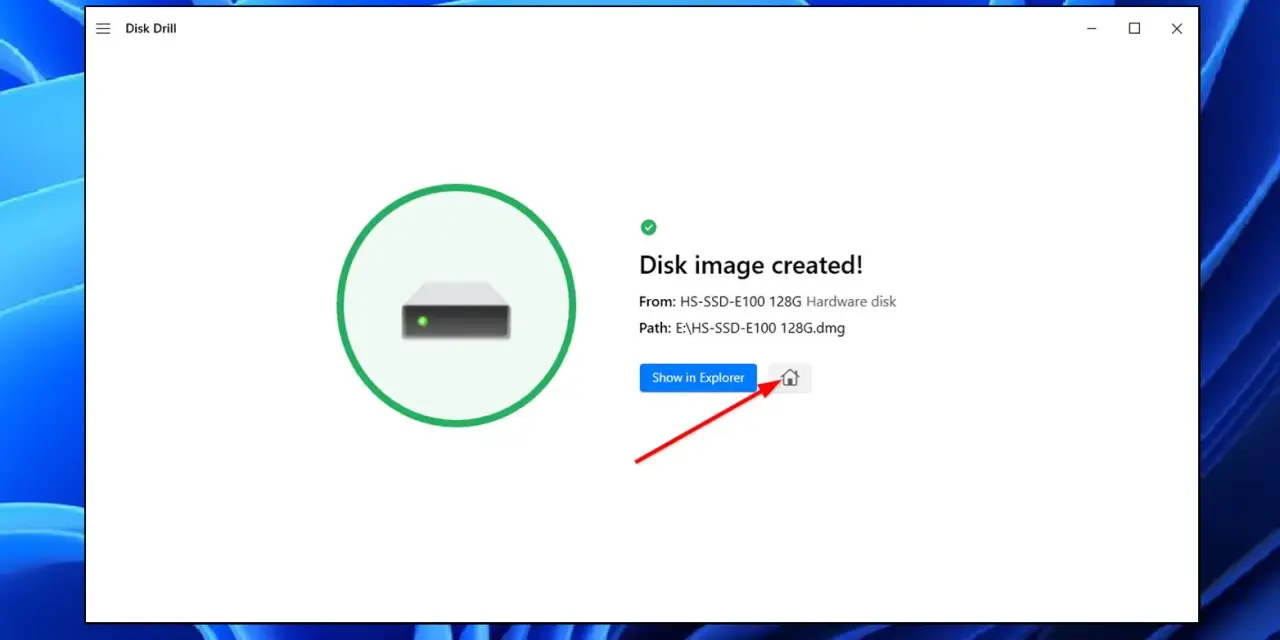
Un disco pieno, un’unità USB che non viene riconosciuta o un vecchio computer da cedere richiedono spesso una formattazione, ma il clic sbagliato può cancellare dati importanti. In questa guida spiego come preparare un dispositivo su Windows, macOS e Linux, quale file system scegliere e quando una formattazione rapida non è sufficiente.
La scelta giusta evita di perdere dati e tempo
- Backup prima di tutto perché la formattazione elimina i dati del volume selezionato.
- exFAT è spesso la scelta più pratica per un disco usato tra Windows e Mac.
- NTFS è indicato per Windows, mentre APFS è il formato più adatto ai dischi interni del Mac.
- La formattazione rapida ricrea la struttura dei file, ma non rende irrecuperabili i dati.
- Per un SSD destinato alla vendita serve una procedura di cancellazione sicura diversa dalla semplice formattazione.
Che cosa succede davvero quando si formatta un disco
Formattare un disco significa preparare una partizione con un file system, cioè la struttura che permette al sistema operativo di organizzare cartelle e file. Durante l’operazione il volume viene svuotato e, nella maggior parte dei casi, i dati diventano inaccessibili all’uso normale.
La distinzione importante è tra disco fisico, partizione e volume. Un disco può contenere più partizioni, mentre la formattazione riguarda di solito una singola partizione, non necessariamente l’intero dispositivo. Se seleziono l’unità sbagliata in Gestione disco o in Utility Disco, il risultato può essere molto più grave del previsto.
Prima di iniziare copio i documenti su un altro supporto, controllo che il backup sia leggibile e scollego le unità che non mi servono. Non mi affido soltanto al nome “Backup” o “Disco esterno”, perché le etichette possono essere state cambiate e un errore di pochi secondi può cancellare anni di fotografie.
Quale file system scegliere per l’unità
Il file system determina compatibilità, dimensione massima dei file e alcune funzioni di sicurezza. Non esiste un formato migliore in assoluto: la scelta dipende dal computer che userà l’unità e dal tipo di dati da archiviare.
| File system | Uso consigliato | Limite o compromesso |
|---|---|---|
| NTFS | Dischi interni ed esterni usati soprattutto con Windows | Su macOS, normalmente, è leggibile ma non scrivibile senza software aggiuntivo |
| exFAT | Chiavette e dischi condivisi tra Windows e macOS | Ha meno funzioni avanzate di NTFS e APFS |
| APFS | SSD e dischi interni del Mac | Windows non lo gestisce nativamente per l’uso quotidiano |
| FAT32 | Dispositivi molto vecchi, console e apparecchi compatibili solo con FAT | Non gestisce file singoli più grandi di 4 GB |
| ext4 | Installazioni e dati usati principalmente su Linux | Windows e macOS non lo supportano normalmente senza strumenti specifici |
Per un SSD esterno che porto tra un PC Windows e un Mac sceglierei quasi sempre exFAT. Per un disco interno Windows preferisco NTFS, mentre su un Mac moderno userei APFS. FAT32 resta utile solo quando devo garantire la compatibilità con dispositivi datati, perché il limite dei 4 GB rende scomodi i video e gli archivi recenti.
Come formattare un’unità in Windows
Su Windows 10 e Windows 11 lo strumento più completo è Gestione disco. Si apre facendo clic destro sul pulsante Start e scegliendo la voce dedicata, oppure cercando “Crea e formatta partizioni del disco rigido”.
Per un volume già esistente
- Individuo il disco controllando attentamente capacità e modello.
- Faccio clic destro sulla partizione corretta e scelgo Formatta.
- Assegno un nome riconoscibile al volume.
- Scelgo NTFS, exFAT o FAT32 in base all’uso previsto.
- Lascio attiva la formattazione rapida solo se non mi serve una cancellazione approfondita.
- Confermo l’operazione e attendo la conclusione.
La formattazione rapida può durare pochi secondi o qualche minuto, mentre una procedura completa richiede più tempo perché controlla e scrive sull’intero volume. In entrambi i casi, però, non considero l’operazione un metodo affidabile per eliminare definitivamente dati riservati.
Leggi anche: Raspberry Pi boot from USB - guida a SSD e bootloader
Per un disco nuovo o non allocato
Se lo spazio appare come “Non allocato”, creo un Nuovo volume semplice, scelgo la dimensione, assegno una lettera e seleziono il file system. Un disco moderno con firmware UEFI e capacità elevata dovrebbe normalmente usare GPT, la tabella delle partizioni più adatta ai computer recenti; MBR resta utile soprattutto per hardware meno recente.
Quando Windows mostra un’unità come RAW o senza file system, la formattazione può risolvere una struttura danneggiata, ma non sempre indica un guasto software. Se l’operazione fallisce più volte, controllo cavo, alimentazione e stato S.M.A.R.T. prima di continuare a tentare.
Come inizializzare e riformattare un disco su Mac
Su macOS si usa Utility Disco, disponibile nella cartella Applicazioni, dentro Utility. Per visualizzare il dispositivo completo scelgo “Vista” e poi “Mostra tutti i dispositivi”, così posso distinguere il disco fisico dal singolo volume.
- Seleziono il dispositivo corretto nella barra laterale.
- Faccio clic su Inizializza.
- Scelgo lo schema Mappa partizioni GUID per un Mac moderno.
- Seleziono APFS per l’uso esclusivo su Mac oppure exFAT per la condivisione con Windows.
- Inserisco un nome e confermo l’eliminazione.
Per il disco di avvio interno non posso procedere dall’ambiente macOS normalmente avviato. Devo entrare in macOS Recovery, aprire Utility Disco e inizializzare il volume da lì. Dopo la cancellazione sarà necessario reinstallare macOS, quindi il backup di Time Machine o di un altro strumento deve essere pronto prima di cominciare.
Se Utility Disco segnala errori, provo prima la funzione S.O.S. sul volume, sul contenitore e infine sul dispositivo fisico. Formattare subito può eliminare i sintomi, ma non risolve un SSD o un hard disk che sta mostrando segni di guasto.
La procedura equivalente su Linux
Le distribuzioni Linux offrono spesso l’applicazione Dischi, che permette di selezionare il dispositivo, smontare il volume e scegliere “Formatta partizione”. Per un sistema Linux dedicato, ext4 è una scelta comune; per un supporto condiviso tra più sistemi, exFAT è generalmente più pratico.
Prima di formattare smonto il volume con l’icona di espulsione. Un file system montato è in uso e l’operazione può essere bloccata o diventare rischiosa. Gli utenti esperti possono usare anche strumenti da terminale, ma un comando rivolto al dispositivo sbagliato cancella immediatamente i dati senza un cestino o una schermata di recupero.
Se il disco deve avviare Linux, non basta creare un file system. Servono anche una tabella delle partizioni corretta e, in base alla configurazione, una partizione EFI. Per un semplice disco dati, invece, una singola partizione ext4 o exFAT è spesso sufficiente.
Formattazione rapida, cancellazione sicura e SSD
La formattazione rapida elimina o ricrea gli indici del file system, ma i contenuti possono restare recuperabili con strumenti specializzati. La considero adatta quando riutilizzo il disco in casa e ho già verificato il backup, non quando devo consegnare il dispositivo a un’altra persona.
Su un hard disk meccanico, una sovrascrittura completa può rendere molto più difficile il recupero. Su un SSD, invece, la situazione è diversa perché il controller distribuisce le scritture e può spostare i dati tra celle. Per questo una semplice sovrascrittura non è la procedura ideale.
Se vendo o cedo un computer moderno, preferisco usare la funzione di ripristino del sistema, la cancellazione crittografica o il comando di Secure Erase previsto dal produttore. Apple segnala inoltre che le opzioni di inizializzazione sicura di Utility Disco non sono disponibili per gli SSD e indica la cifratura come misura più adatta.
Per dati aziendali, credenziali o documenti soggetti a obblighi di riservatezza, non mi affiderei a una procedura generica. In quel caso seguirei la documentazione del produttore o una politica di cancellazione verificabile, soprattutto se il dispositivo deve uscire dall’organizzazione.
Quando la formattazione non risolve il problema
Un’unità che non compare può avere un problema di cavo, porta USB, alimentatore o box esterno. Provo una porta diversa, evito hub economici, verifico Gestione disco o Utility Disco e controllo il dispositivo su un altro computer. Se il disco si disconnette durante la copia, il problema è probabilmente hardware e formattarlo ancora non lo renderà affidabile.
Se il volume è protetto da BitLocker, FileVault o da un’altra cifratura, devo prima recuperare la chiave e sbloccare l’unità, quando possibile. Se i dati sono importanti e il disco emette rumori insoliti, rallenta drasticamente o presenta errori continui, interrompo i tentativi e mi concentro sul recupero dei file.
Un altro errore frequente è confondere la formattazione con la riparazione. La prima prepara nuovamente il volume e cancella i riferimenti ai dati; la seconda cerca di correggere errori logici. Quando il disco ha problemi intermittenti, faccio prima una copia settore per settore o mi rivolgo a un servizio specializzato.
La checklist che seguo prima di cancellare un’unità
- Ho verificato il modello e la capacità del dispositivo corretto.
- Ho copiato i file importanti e aperto almeno alcuni documenti dal backup.
- Ho deciso in anticipo tra NTFS, exFAT, APFS, FAT32 ed ext4.
- So se mi serve una formattazione rapida oppure una cancellazione destinata alla cessione del disco.
- Ho collegato il computer alla corrente, soprattutto durante l’operazione su un disco interno.
- Ho controllato che il supporto non mostri errori hardware o disconnessioni.
La regola più utile è semplice: prima scelgo l’uso futuro, poi il file system e infine lo strumento. Con questa sequenza evito la maggior parte degli errori e preparo l’unità senza ritrovarmi, dopo la formattazione, con un disco incompatibile o impossibile da recuperare.
