
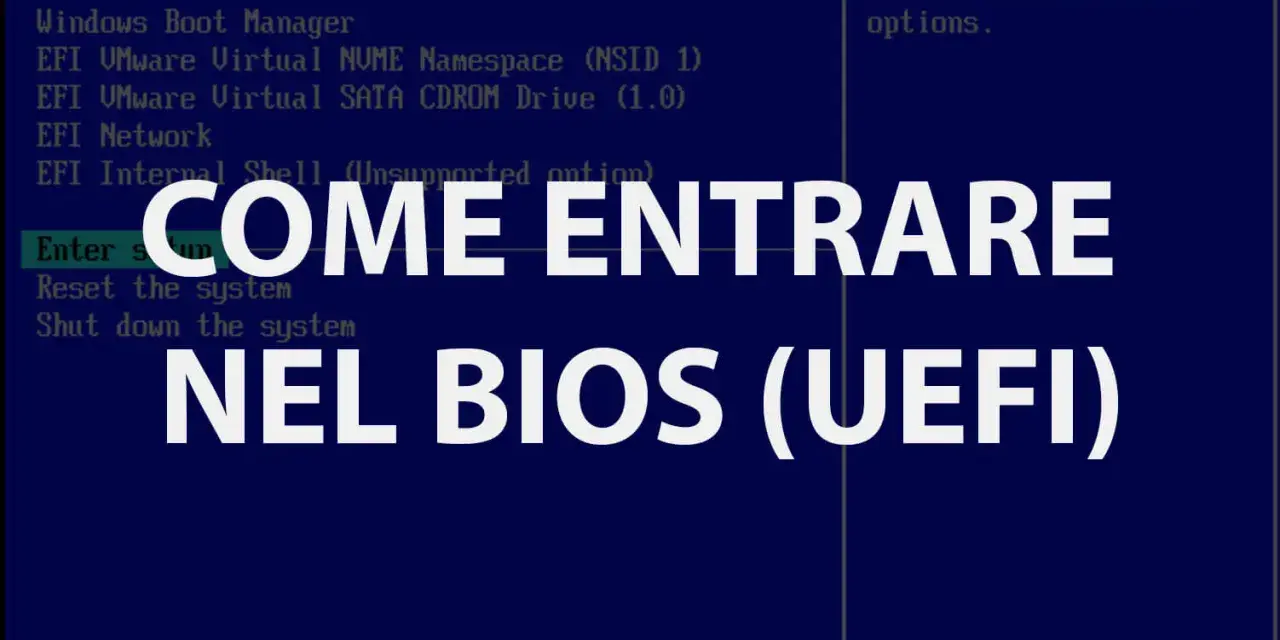
Il PC si avvia così rapidamente che il messaggio per entrare nel firmware scompare prima ancora di poterlo leggere. Capire come accedere al BIOS permette di modificare l’ordine di avvio, controllare le unità di archiviazione, attivare la virtualizzazione o verificare funzioni come Secure Boot, senza procedere a tentativi casuali.
La via più semplice dipende dal momento in cui intervieni
- All’accensione, premi più volte il tasto indicato dal produttore, spesso F2 o Canc.
- Da Windows 11 usa Impostazioni > Sistema > Ripristino e avvio avanzato.
- F12, F11 o F8 aprono spesso il menu di avvio, non le impostazioni complete del BIOS.
- Prima di modificare Secure Boot, TPM o modalità UEFI, assicurati di poter recuperare la chiave BitLocker.
- Se devi solo avviare una chiavetta USB una volta, il Boot Menu è generalmente più sicuro del cambio permanente dell’ordine di avvio.

BIOS e UEFI fanno quasi lo stesso lavoro
Sui computer moderni il vecchio BIOS è stato sostituito quasi sempre dal firmware UEFI, un’interfaccia più evoluta che inizializza l’hardware prima dell’avvio di Windows. Nel linguaggio comune si continua però a dire “BIOS”, quindi le due espressioni indicano spesso lo stesso menu di configurazione.
Da queste impostazioni posso decidere quale disco avviare, verificare se una memoria SSD viene riconosciuta, modificare alcune opzioni della RAM e attivare funzioni come virtualizzazione e Secure Boot. Non è invece il posto giusto per gestire file, applicazioni o partizioni durante l’uso normale del sistema.
Il firmware parte prima di Windows e per questo il momento utile è molto breve. Su un computer recente possono trascorrere meno di due secondi tra l’accensione e il caricamento del sistema operativo.
Il metodo più rapido passa dalla tastiera
Il modo tradizionale consiste nell’interrompere l’avvio appena acceso il computer. Io procedo così, perché riduce il rischio di premere il tasto troppo tardi:
- Spegni completamente il computer.
- Accendilo e inizia subito a premere il tasto corretto, di solito F2, Canc o F10.
- Continua con pressioni brevi e ripetute finché compare la schermata del firmware.
- Attendi il caricamento del menu UEFI senza premere altri tasti.
Premere ripetutamente funziona meglio che tenere premuto il tasto. Su molti notebook i tasti funzione gestiscono luminosità e volume, quindi può servire la combinazione Fn + F2 oppure la disattivazione temporanea del blocco Fn.
Il messaggio sullo schermo resta il riferimento migliore
Se compare una scritta come “Press Del to enter Setup” o “Press F2 for BIOS”, quella indicazione ha la precedenza su qualsiasi elenco generico. Il tasto può cambiare tra due modelli della stessa marca, soprattutto quando si passa da un notebook a una scheda madre per PC fisso.
Setup e Boot Menu non sono la stessa cosa
Il BIOS Setup contiene tutte le impostazioni del firmware. Il Boot Menu, spesso richiamato con F12, F11 o F8, mostra invece una scelta temporanea tra SSD, disco esterno e chiavetta USB.
Se devo installare Linux o avviare un programma di diagnostica una sola volta, scelgo il Boot Menu. In questo modo non altero l’ordine di avvio permanente e Windows continuerà a partire normalmente al riavvio successivo.
Il tasto cambia in base al produttore
Questa è la parte che crea più confusione. La tabella offre un punto di partenza pratico, ma il modello preciso del computer resta decisivo.
| Produttore | Accesso frequente al BIOS o UEFI | Nota utile |
|---|---|---|
| ASUS | F2 o Canc | Sui PC fissi è molto comune Canc. |
| Acer | F2 o Canc | F2 è frequente sui notebook. |
| Dell | F2 | F12 apre generalmente il menu di avvio. |
| HP | Esc, poi F10 | Su alcuni modelli F10 funziona direttamente. |
| Lenovo | F1, F2 o Fn + F2 | Alcuni notebook hanno un pulsante Novo dedicato. |
| MSI | Canc | F11 apre spesso il Boot Menu. |
| Gigabyte e ASRock | Canc o F2 | Il tasto Canc è il tentativo iniziale più logico. |
| Microsoft Surface | Volume su durante l’accensione | La procedura usa i pulsanti fisici, non una tastiera standard. |
Su un PC fisso consiglio una tastiera USB collegata direttamente alla scheda madre, evitando hub e ricevitori wireless. Prima che il sistema operativo carichi i driver, infatti, una periferica senza fili potrebbe non essere ancora riconosciuta.
Da Windows si entra senza inseguire il tasto
Quando l’avvio è troppo veloce o la tastiera non risponde in tempo, Windows 11 offre un percorso più affidabile. Non dipende dal produttore del computer, purché il firmware supporti l’avvio UEFI.
- Apri Impostazioni e vai in Sistema.
- Seleziona Ripristino.
- Accanto ad Avvio avanzato, fai clic su Riavvia ora.
- Scegli Risoluzione dei problemi.
- Apri Opzioni avanzate e seleziona Impostazioni firmware UEFI.
- Premi Riavvia per entrare direttamente nel menu.
Su Windows 10 il percorso parte da Impostazioni > Aggiornamento e sicurezza > Ripristino, poi prosegue con Avvio avanzato, Risoluzione dei problemi e Impostazioni firmware UEFI. Un’alternativa rapida consiste nel tenere premuto Maiusc mentre si seleziona Riavvia dal menu Start.
Se la voce “Impostazioni firmware UEFI” non compare, il computer potrebbe usare una modalità Legacy, avere un firmware molto particolare oppure essere soggetto a restrizioni amministrative. In quel caso torno al metodo della tastiera e verifico il manuale del modello.
Cosa controllare una volta dentro
Entrare nel BIOS non modifica nulla di per sé. Il rischio nasce dal salvare un’impostazione senza sapere quale effetto abbia, perciò io fotografo mentalmente o annoto il valore originale prima di cambiare qualcosa.
Ordine di avvio e unità di archiviazione
Nella scheda Boot posso vedere se l’SSD è rilevato e scegliere la priorità dei dispositivi. Per avviare una chiavetta USB, sposto il dispositivo in cima oppure uso il menu temporaneo, che considero la soluzione più prudente.
Se l’SSD non appare nemmeno nel firmware, il problema non dipende da Windows. Possono essere coinvolti il collegamento, lo slot M.2, l’alimentazione o l’unità stessa. Cambiare l’ordine di avvio in questo caso non risolve la causa.
Secure Boot, TPM e virtualizzazione
Secure Boot consente l’avvio di componenti firmati e contribuisce alla sicurezza del sistema. Il TPM conserva informazioni crittografiche usate, tra le altre cose, da Windows e BitLocker, mentre la virtualizzazione permette a software come Hyper-V, WSL o alcune macchine virtuali di lavorare correttamente.
Modificare queste funzioni può provocare una richiesta della chiave di ripristino BitLocker al riavvio. Prima di intervenire, verifico di averla disponibile e non disattivo Secure Boot o TPM senza una ragione concreta.
Leggi anche: Dimensioni SSD, formati e capacità per scegliere quello giusto
Salvare o annullare le modifiche
Il tasto F10 spesso corrisponde a “Save and Exit”, ma il comando può cambiare. Se ho solo esplorato i menu, scelgo Exit without saving; se il computer smette di avviarsi dopo una modifica, uso il ripristino dei valori predefiniti ottimizzati, quando disponibile.
Quando il BIOS non si apre
Il primo tentativo fallito non indica necessariamente un guasto. Nella pratica, i problemi più comuni sono il tasto errato, l’avvio rapido, una tastiera non rilevata o la pressione iniziata troppo tardi.
- Prova F2, Canc, F10 ed Esc uno alla volta, iniziando subito dopo l’accensione.
- Su un notebook prova anche la combinazione Fn + tasto funzione.
- Collega una tastiera cablata a una porta USB posteriore, se disponibile.
- Disattiva temporaneamente l’avvio rapido di Windows se vuoi usare la tastiera al riavvio.
- Controlla il modello esatto stampato sull’etichetta o nelle informazioni di sistema.
Se il computer si riavvia troppo rapidamente, il percorso da Windows resta la scelta più comoda. Se invece compare una password del firmware, non conviene tentare combinazioni casuali: sui dispositivi aziendali può essere impostata dall’amministratore e alcuni produttori richiedono una procedura di assistenza.
La combinazione più affidabile per il prossimo riavvio
Per la maggior parte dei computer, il percorso pratico è semplice: prima provo il tasto indicato dal produttore, poi uso le Impostazioni firmware UEFI di Windows se la schermata passa troppo velocemente. Per una chiavetta USB scelgo il Boot Menu, mentre per modifiche come Secure Boot, TPM e modalità Legacy procedo solo dopo aver annotato i valori iniziali.
Il BIOS non è un menu da esplorare a caso, ma nemmeno qualcosa da temere. Con il modello corretto, una tastiera collegata al momento giusto e una modifica alla volta, posso gestire avvio e hardware in modo sicuro e tornare indietro quando necessario.
