
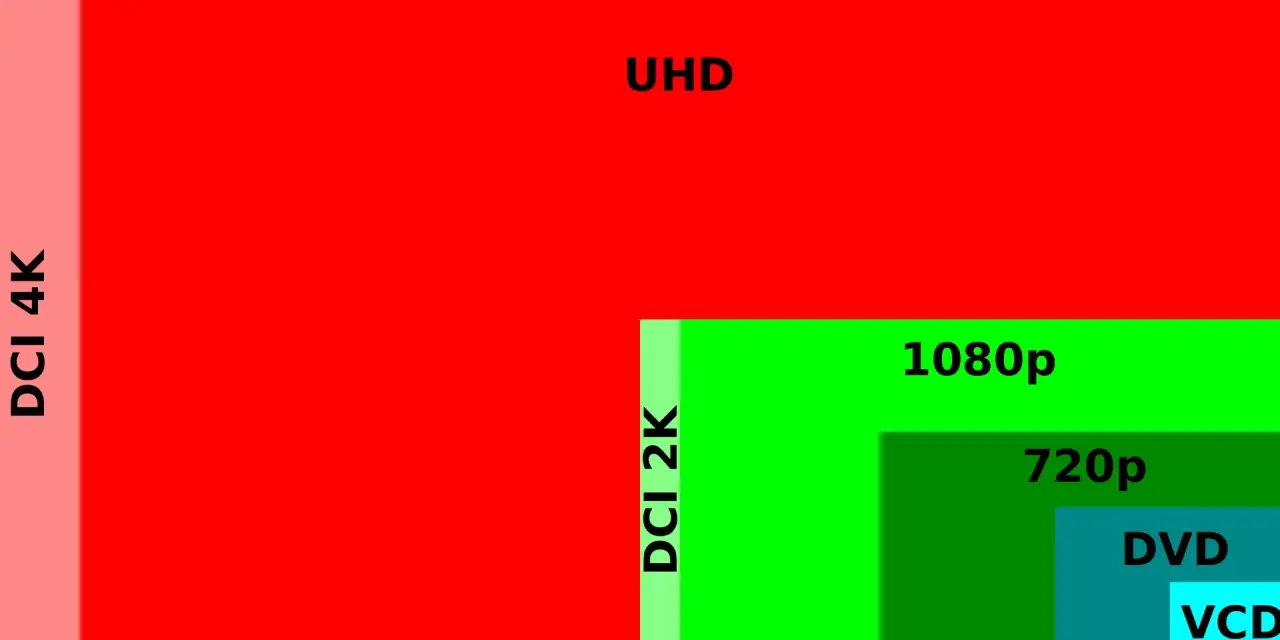
Un testo poco nitido, icone troppo piccole o giochi che girano a scatti possono dipendere dalla scelta sbagliata dello schermo, non da un guasto. Capire come funzionano risoluzione, dimensioni, densità dei pixel e potenza della scheda video aiuta a scegliere il monitor giusto e a configurarlo senza compromessi inutili.
La scelta giusta dipende da pixel, pollici e potenza del PC
- Full HD è ancora adatto a monitor da 22-24 pollici e a PC economici.
- QHD 2560 × 1440 offre uno dei migliori equilibri tra nitidezza, spazio di lavoro e prestazioni.
- 4K UHD conta 8,29 milioni di pixel, ma richiede più potenza nei giochi.
- La risoluzione va valutata insieme a diagonale, frequenza di aggiornamento e distanza di visione.
- Per ottenere un’immagine nitida conviene usare la risoluzione nativa del pannello.
Che cosa indica davvero la risoluzione di un monitor
La risoluzione è il numero di pixel che lo schermo può visualizzare in orizzontale e in verticale. Un pannello Full HD, per esempio, lavora a 1920 × 1080 pixel, mentre un modello QHD arriva a 2560 × 1440. Più pixel significano più dettaglio e, spesso, più spazio disponibile per finestre, tabelle e applicazioni.
Il confronto non riguarda soltanto la qualità dell’immagine. Un monitor 4K da 3840 × 2160 visualizza circa 8,29 milioni di pixel, quattro volte quelli di un Full HD. Nei videogiochi, però, la scheda video deve calcolare ogni fotogramma a quella risoluzione, quindi il carico sulla GPU cresce sensibilmente.
Io separo sempre tre concetti che vengono spesso confusi. La risoluzione indica quanti pixel ci sono, la frequenza di aggiornamento indica quante volte al secondo l’immagine viene rinnovata e il tempo di risposta descrive quanto rapidamente i pixel cambiano colore. Un monitor può essere 4K e avere 60 Hz, oppure Full HD e arrivare a 240 Hz.
Risoluzione e densità dei pixel
La stessa risoluzione produce risultati diversi su diagonali differenti. Un Full HD da 24 pollici ha una densità di circa 92 PPI, cioè pixel per pollice, mentre su un 27 pollici scende a circa 82 PPI. Per questo il primo appare generalmente più definito e il secondo può mostrare testi meno incisivi.
La densità non deve però diventare un’ossessione. Un display molto denso può rendere caratteri e icone piccoli, ma sistemi come Windows permettono di aumentare il ridimensionamento dell’interfaccia. In pratica, un 4K da 27 pollici può essere molto nitido con una scala del 125% o del 150%.
Full HD, QHD e 4K a confronto

Le risoluzioni più comuni coprono esigenze piuttosto diverse. Io non considero il 4K automaticamente migliore: lo è soltanto quando la diagonale, il tipo di lavoro e la potenza del computer giustificano i pixel aggiuntivi.
| Formato | Pixel totali | Uso ideale | Limiti principali |
|---|---|---|---|
| HD 1366 × 768 | Circa 1,05 milioni | Portatili economici, attività di base | Poco spazio e nitidezza limitata sui monitor grandi |
| Full HD 1920 × 1080 | Circa 2,07 milioni | Ufficio, studio, streaming e gaming accessibile | Meno spazio di lavoro oltre i 24 pollici |
| QHD 2560 × 1440 | Circa 3,69 milioni | Gaming, produttività e montaggio fotografico | Richiede una GPU più valida del Full HD |
| UltraWide 3440 × 1440 | Circa 4,95 milioni | Multitasking, simulazioni e produttività su più finestre | Compatibilità e supporto dei giochi non sempre perfetti |
| 4K UHD 3840 × 2160 | Circa 8,29 milioni | Testi dettagliati, foto, video e grandi monitor | Maggiore richiesta grafica e ridimensionamento spesso necessario |
Quando scegliere il Full HD
Il Full HD resta una scelta sensata su 22 o 24 pollici, soprattutto per navigazione, documenti, lezioni online e giochi competitivi. Costa meno e permette a una scheda video entry level di raggiungere frame rate elevati senza difficoltà.
Su un 27 pollici non è inutilizzabile, ma la densità inferiore si nota soprattutto leggendo testi da vicino. Io lo sceglierei a quella diagonale soltanto se il budget è molto contenuto o se la priorità assoluta è giocare ad alta frequenza.
Perché il QHD è spesso il compromesso migliore
Il QHD, chiamato anche 1440p o WQHD, è oggi una soluzione molto equilibrata per un monitor da 27 pollici. Offre una superficie di lavoro più ampia del Full HD, testi più puliti e una richiesta grafica ancora gestibile da molte schede video di fascia media.
È particolarmente convincente per chi alterna lavoro e gaming. Rispetto al 4K lascia più margine per raggiungere 120, 144 o 165 Hz, mentre rispetto al Full HD migliora nettamente la leggibilità di codice, fogli di calcolo e interfacce dense.
Quando il 4K ha davvero senso
Il 4K dà il meglio su 27-32 pollici, soprattutto per fotografia, montaggio video, grafica, programmazione e uso professionale con molte finestre. Le immagini sono più definite e una grande area di lavoro può sostituire due schermi più piccoli.
Nel gaming bisogna fare un conto diverso. Per sfruttare bene un 4K ad alto refresh servono una GPU potente, una connessione adeguata e spesso tecnologie di upscaling come DLSS o FSR. Se il computer fatica già in QHD, acquistare un 4K per giocare non risolve il problema: può renderlo più evidente.
Come scegliere la risoluzione in base all’utilizzo
La domanda più utile non è quale sia la risoluzione migliore in assoluto, ma quanti pixel riesce a gestire bene il mio scenario. La scelta cambia parecchio tra un portatile da ufficio, una workstation creativa e un PC da gioco competitivo.
Lavoro, studio e produttività
Per documenti e videoconferenze, un Full HD da 24 pollici è sufficiente. Se passo molte ore davanti a codice, browser e fogli di calcolo, preferisco però un QHD da 27 pollici perché offre più spazio senza rendere l’interfaccia eccessivamente piccola.
Il 4K diventa interessante quando lavoro con più finestre affiancate o con immagini ad alta definizione. Non aumenta la velocità del computer e non sostituisce una buona ergonomia, ma può ridurre il continuo passaggio tra applicazioni.
Gaming competitivo e giochi immersivi
Per gli sparatutto competitivi la priorità è spesso una combinazione di alta frequenza e latenza ridotta. Un Full HD a 144, 180 o 240 Hz può essere più utile di un 4K a 60 Hz, soprattutto se la scheda video produce molti fotogrammi.
Per giochi di guida, avventure e titoli single player, il QHD offre un buon salto di qualità mantenendo prestazioni realistiche. Il 4K è la scelta giusta quando si dà più peso alla definizione dei dettagli e si dispone di una GPU adeguata.
Foto, video e progettazione
Qui il numero di pixel conta di più, ma non è l’unico elemento. Un 4K aiuta a visualizzare una timeline video, un’immagine ad alta risoluzione o un progetto complesso, mentre precisione cromatica, uniformità e calibrazione incidono sulla qualità finale almeno quanto la definizione.
Per il montaggio video conviene controllare anche il formato dei contenuti. Un filmato 4K visualizzato su un pannello Full HD può essere comunque visto, ma non sfrutta tutto il dettaglio originale. Al contrario, un monitor 4K non trasforma un video a bassa risoluzione in un contenuto realmente 4K.
Dimensioni, distanza e ridimensionamento cambiano il risultato
Due monitor con la stessa risoluzione possono sembrare molto diversi sulla scrivania. Un 4K da 32 pollici offre pixel più grandi rispetto a un 4K da 27, quindi testi e icone risultano più comodi a parità di ridimensionamento, mentre il 27 pollici appare più compatto e definito.
| Diagonale | Risoluzione consigliata | Perché |
|---|---|---|
| 22-24 pollici | Full HD | Buona densità e costi contenuti |
| 27 pollici | QHD | Equilibrio tra spazio, nitidezza e prestazioni |
| 27-32 pollici | 4K | Alta definizione e maggiore area di lavoro |
| 34 pollici ultrawide | 3440 × 1440 | Formato ampio senza arrivare al carico del 4K ultrawide |
La distanza di visione modifica la percezione dei dettagli. Seduto a circa 60-80 centimetri, noto molto più facilmente la differenza tra Full HD e QHD su 27 pollici rispetto a chi usa lo schermo da oltre un metro.
Su Windows 11 si può intervenire da Impostazioni, Sistema, Schermo, scegliendo la risoluzione indicata come consigliata. Se testi e icone sono troppo piccoli, è meglio aumentare il ridimensionamento, per esempio al 125%, invece di abbassare la risoluzione del pannello.
Il PC deve sostenere la risoluzione scelta
La risoluzione del desktop e quella di rendering nei giochi non sono sempre la stessa cosa. La prima riguarda l’uscita video del sistema, mentre la seconda indica la dimensione con cui la GPU calcola l’immagine. Tecnologie come DLSS, FSR e XeSS possono renderizzare a una risoluzione inferiore e ricostruire un’immagine più definita, ma il risultato dipende dal gioco e dalle impostazioni.
La componente più importante nel gaming è la scheda video. CPU, memoria e raffreddamento influenzano comunque la stabilità dei frame rate, mentre un SSD accelera avvio e caricamenti ma non aumenta direttamente la risoluzione né la qualità dell’immagine.
Leggi anche: Dimensioni SSD, formati e capacità per scegliere quello giusto
Controllare la connessione video
Non basta che il monitor dichiari una certa risoluzione. Anche la porta del PC, il cavo e la versione dello standard devono supportare la combinazione desiderata di risoluzione, frequenza e profondità colore.
- HDMI 2.0 è generalmente adatto al 4K a 60 Hz, con limiti sulle frequenze più elevate.
- HDMI 2.1 offre più banda per 4K ad alto refresh, se anche la scheda video e il cavo sono compatibili.
- DisplayPort 1.4 può gestire modalità avanzate, spesso con DSC, cioè una compressione visiva pensata per ridurre il flusso di dati senza perdita evidente.
- USB-C funziona per il video solo quando la porta supporta DisplayPort Alt Mode o una tecnologia equivalente.
Quando un monitor mostra solo 60 Hz invece dei 144 dichiarati, controllo prima porta e cavo. Spesso il pannello non ha alcun problema: è semplicemente collegato a un’uscita con banda insufficiente o configurato con un profilo video standard.
Gli errori che rendono inutile un buon pannello
Il primo errore è usare una risoluzione non nativa. Un monitor QHD costretto a visualizzare Full HD deve interpolare i pixel e può produrre testi sfocati. Nei giochi può essere una scelta accettabile per aumentare gli FPS, ma sul desktop preferisco mantenere la risoluzione nativa e ridurre eventualmente la qualità grafica.
Un altro errore è concentrarsi soltanto sul numero di pixel. Un 4K economico con pannello mediocre, scarsa uniformità o luminosità inadatta non è automaticamente migliore di un QHD ben calibrato. Per lavorare molte ore considero anche regolazione in altezza, trattamento antiriflesso e comfort visivo.
Infine, non conviene comprare un monitor in base alla scheda video di oggi senza pensare all’uso reale. Se gioco soprattutto titoli competitivi, un 1440p ad alto refresh può offrire un’esperienza più fluida di un 4K più costoso. Se invece il PC serve per foto, testo e produttività, la maggiore densità può essere il miglior investimento.
La configurazione equilibrata parte dalla scrivania
Per la maggior parte degli utenti, considero il QHD da 27 pollici il punto di equilibrio più semplice da consigliare. Il Full HD rimane sensato su diagonali contenute e per budget ridotti, mentre il 4K mostra il suo valore quando servono definizione, spazio di lavoro e una GPU capace di sostenerlo.
Prima dell’acquisto controllo sempre quattro dati insieme: risoluzione nativa, dimensione del pannello, frequenza di aggiornamento e porte disponibili. Questa verifica richiede pochi minuti, ma evita di pagare per un monitor che il computer non può sfruttare o che, al contrario, offre pixel in più senza migliorare davvero il lavoro quotidiano.
La scelta migliore non è quella con il numero più alto nella scheda tecnica. È quella che mantiene testi nitidi, prestazioni stabili e un’interfaccia comoda per le ore che si trascorrono davanti allo schermo.
