
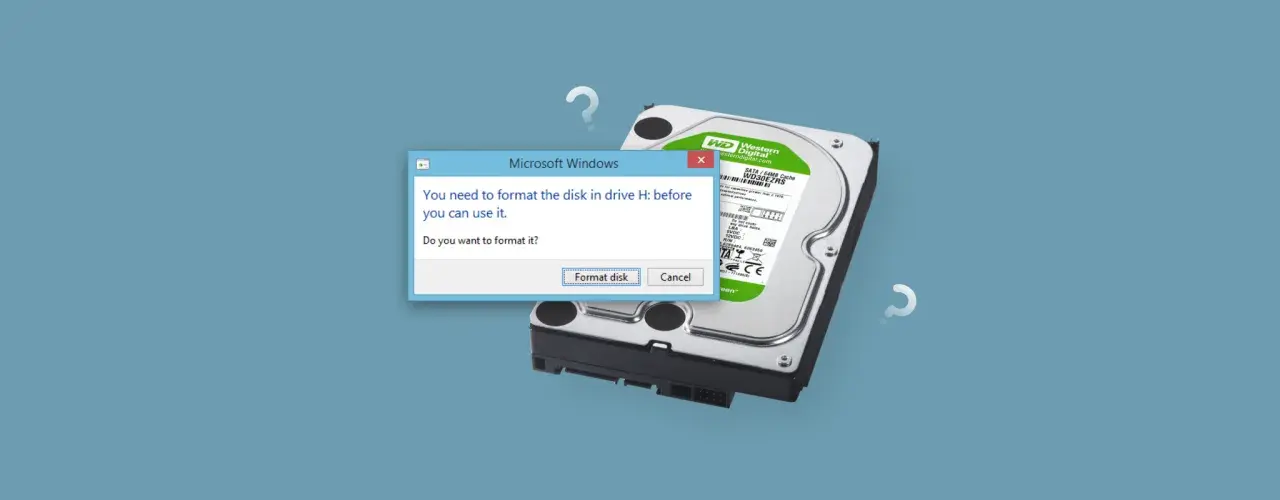
Quando Windows mostra il messaggio che chiede di formattare un disco prima di poterlo utilizzare, la risposta non è sempre “sì”. Se l’unità è nuova e non contiene dati, la formattazione è normalmente necessaria; se invece contiene file già salvati, quel messaggio può indicare un problema di file system, partizione, collegamento o persino un guasto fisico. Qui chiarisco come distinguere i casi, cosa scegliere tra NTFS ed exFAT e quali passaggi evitare per non perdere i dati.
La formattazione serve solo quando il disco è davvero vuoto o inutilizzabile
- Disco nuovo senza partizioni: la formattazione prepara l’unità alla memorizzazione dei file.
- Disco già utilizzato: non formattarlo subito, perché l’operazione può rendere i dati difficili da recuperare.
- NTFS è la scelta più pratica per un’unità usata soprattutto con Windows.
- exFAT è più adatto quando il disco deve funzionare tra Windows, macOS e altri dispositivi.
- RAW, errori o disconnessioni richiedono prima una diagnosi, non un clic su “Formatta”.

Quando è davvero necessario formattare il disco
La formattazione crea un file system, cioè la struttura che permette al sistema operativo di organizzare cartelle, nomi e contenuti. Senza questa struttura, un disco può essere perfettamente riconosciuto a livello hardware ma non risultare utilizzabile per salvare file.
La formattazione è normalmente necessaria in tre situazioni. La prima riguarda un disco nuovo e non inizializzato. La seconda si verifica quando si cancella volutamente una partizione per ricominciare da zero. La terza riguarda un’unità già vuota che deve essere preparata per un dispositivo specifico, come un televisore, una console o un sistema di backup.
Se il disco era già leggibile e improvvisamente compare la richiesta di formattazione, io considero il messaggio un segnale di anomalia, non una semplice istruzione. Windows potrebbe non riconoscere il file system, visualizzarlo come RAW oppure non riuscire a leggere correttamente la tabella delle partizioni.
Il caso del disco nuovo
Un SSD o un hard disk appena acquistato può apparire in Gestione disco come spazio non allocato. In questo caso non ci sono file da proteggere e la procedura corretta consiste nel creare un volume, assegnare una lettera e scegliere il file system.
Per un computer moderno sceglierei in genere GPT come stile di partizione. MBR resta utile soprattutto per dispositivi vecchi o per esigenze di compatibilità particolari.
Il caso dell’unità già usata
Una chiavetta USB, una scheda SD o un disco esterno già pieno di documenti non dovrebbe essere formattato soltanto perché Windows lo suggerisce. Il messaggio può derivare da una rimozione non sicura, da un cavo difettoso, da un’interruzione di alimentazione o da una corruzione del file system.
In questa situazione la priorità è salvare o recuperare i dati. La formattazione può far tornare visibile l’unità, ma non risolve necessariamente la causa del problema e rende più complesso il recupero dei file originali.
Perché Windows chiede di formattare un’unità già funzionante
Il problema più comune è la corruzione della struttura del file system. In pratica, i dati possono essere ancora presenti, ma Windows non riesce più a interpretare correttamente le informazioni che indicano dove iniziano e finiscono cartelle e file.
Un’altra causa è l’uso di un file system non supportato. Per esempio, un disco preparato con un file system tipico di Linux o macOS può essere riconosciuto da Windows come non leggibile. Il sistema vede l’unità, ma non sa come aprirne il contenuto.
- Rimozione improvvisa durante una scrittura.
- Cavo USB o adattatore danneggiato o instabile.
- Alimentazione insufficiente, soprattutto con alcuni hard disk esterni.
- Partizione danneggiata o diventata RAW.
- Settori difettosi su un hard disk o una memoria flash usurata.
- File system non compatibile con il dispositivo in uso.
Io faccio sempre una prova semplice prima di pensare a interventi più invasivi: collego l’unità a un’altra porta USB, cambio il cavo e, se possibile, la verifico su un secondo computer. Se il comportamento cambia, il problema potrebbe non essere il disco ma il collegamento.
Se invece l’unità emette rumori insoliti, si disconnette continuamente o mostra una capacità assurda, ad esempio pochi megabyte invece di centinaia di gigabyte, eviterei di insistere. Questi segnali possono indicare un problema hardware.
Cosa fare prima di cliccare su “Formatta”
La prima azione sicura è premere “Annulla” e controllare la situazione da Gestione disco di Windows. Lo strumento mostra se il volume è NTFS, exFAT, FAT32, RAW, non allocato oppure privo di lettera.
- Interrompi la formattazione e non confermare finestre successive.
- Controlla cavo, porta e alimentazione dell’unità.
- Apri Gestione disco e verifica capacità, partizioni e file system.
- Prova il disco su un altro computer, senza inizializzarlo se contiene dati importanti.
- Copia subito i file se l’unità torna accessibile anche solo temporaneamente.
Quando il volume è leggibile ma presenta errori, può avere senso usare gli strumenti di controllo del file system. Non li eseguirei però alla cieca su un disco che contiene dati insostituibili, soprattutto se l’unità è instabile o presenta difetti fisici.
La regola che seguo è semplice: prima una copia, poi la riparazione. Se i dati hanno valore, meglio creare un’immagine del disco o rivolgersi a un servizio di recupero prima di tentare formattazioni, inizializzazioni o comandi che modificano la struttura dell’unità.
Leggi anche: Tasti funzione F1-F12 - guida a Fn, scorciatoie e problemi
Quando il recupero professionale è più prudente
Se il disco non viene rilevato correttamente, ha settori danneggiati, si blocca durante la lettura o produce rumori meccanici, il software gratuito difficilmente può risolvere un guasto fisico. Continuare a fare tentativi può aumentare l’usura e ridurre le possibilità di recupero.
Per file importanti, fotografie uniche o documenti di lavoro, la scelta più prudente è smettere di utilizzare l’unità. Il costo di un recupero dipende dal tipo di guasto e dalla capacità del disco, quindi diffiderei di promesse di risultato garantito a prezzo fisso.
Quale file system scegliere per il disco
La scelta non è solo tecnica. Dipende soprattutto dai dispositivi che dovranno leggere il disco e dal tipo di file che vuoi salvare. Una decisione sbagliata può costringerti a riformattare l’unità più avanti.
| File system | Quando sceglierlo | Limiti principali |
|---|---|---|
| NTFS | Dischi usati soprattutto con Windows, backup e archivi di grandi dimensioni | Compatibilità meno uniforme con macOS, fotocamere, TV e console |
| exFAT | Dischi esterni da usare tra Windows e macOS | Meno adatto di NTFS per alcune funzioni avanzate di Windows |
| FAT32 | Dispositivi datati o apparecchi che supportano solo questo formato | Non gestisce singoli file superiori a 4 GB |
Per un disco esterno collegato principalmente a un PC Windows sceglierei NTFS. Per un’unità che passa spesso da Windows a Mac, exFAT è di solito il compromesso più comodo. FAT32 lo userei solo quando è richiesto dal dispositivo, perché il limite dei 4 GB può diventare fastidioso con video, immagini disco e archivi compressi.
La formattazione rapida crea una nuova struttura del file system senza eseguire una cancellazione completa di ogni settore. È utile per un disco nuovo o sicuramente integro, ma non va confusa con una verifica approfondita dello stato dell’unità.
Come formattare un disco vuoto senza sbagliare
Quando hai verificato che il disco è nuovo oppure che i dati presenti non servono più, puoi procedere da Gestione disco. La parte più delicata non è scegliere NTFS o exFAT, ma identificare l’unità corretta.
- Apri Gestione disco cercando “Crea e formatta le partizioni del disco rigido”.
- Controlla con attenzione la capacità del disco da preparare.
- Se richiesto, inizializza l’unità scegliendo GPT per i sistemi moderni.
- Crea un nuovo volume semplice e assegna una lettera.
- Scegli NTFS o exFAT in base all’uso previsto.
- Attiva la formattazione rapida solo se l’unità è nuova o già verificata.
Non selezionerei mai una partizione guardando soltanto la lettera, perché le lettere possono cambiare. La capacità complessiva e il modello del disco sono riferimenti molto più affidabili. Un clic sul volume sbagliato può cancellare il sistema operativo o un archivio personale.
Se il disco deve essere usato con un televisore, una console, un NAS o un dispositivo di backup, controlla prima il manuale dell’apparecchio. Alcuni dispositivi accettano solo determinati file system e potrebbero non riconoscere un’unità formattata correttamente dal punto di vista di Windows.
Quando la formattazione non risolve il problema
Se il disco continua a disconnettersi dopo la formattazione, il problema probabilmente non era soltanto logico. La formattazione ricrea il file system, ma non ripara un controller difettoso, una memoria flash consumata o un hard disk con danni meccanici.
Anche la capacità anomala è un campanello d’allarme. Un’unità che risulta vuota, molto più piccola del previsto o nuovamente RAW dopo pochi utilizzi merita una verifica, non una serie infinita di formattazioni.
Per un supporto destinato ai backup, io non mi accontenterei del fatto che “torna a funzionare”. Dopo un errore grave farei un test completo, controllerei lo stato SMART quando disponibile e terrei almeno due copie indipendenti dei file importanti. Un disco appena formattato non è automaticamente un disco affidabile.
La decisione giusta dipende da ciò che contiene l’unità
Se il disco è nuovo e vuoto, sì, la formattazione è il passaggio che lo rende pronto all’uso. In questo caso sceglierei NTFS per Windows, exFAT per la compatibilità tra sistemi e GPT per un computer moderno.
Se invece l’unità contiene dati, il messaggio “è necessario formattare il disco per poterlo utilizzare” va interpretato come un possibile errore di lettura. La scelta più sicura è annullare, verificare collegamenti e file system, copiare i dati appena possibile e considerare il recupero prima di qualsiasi modifica.
La formattazione è uno strumento utile, ma non una cura universale. Usata sul disco giusto risolve un problema di preparazione; usata troppo presto può trasformare un inconveniente riparabile in una perdita di dati molto più difficile da gestire.
