
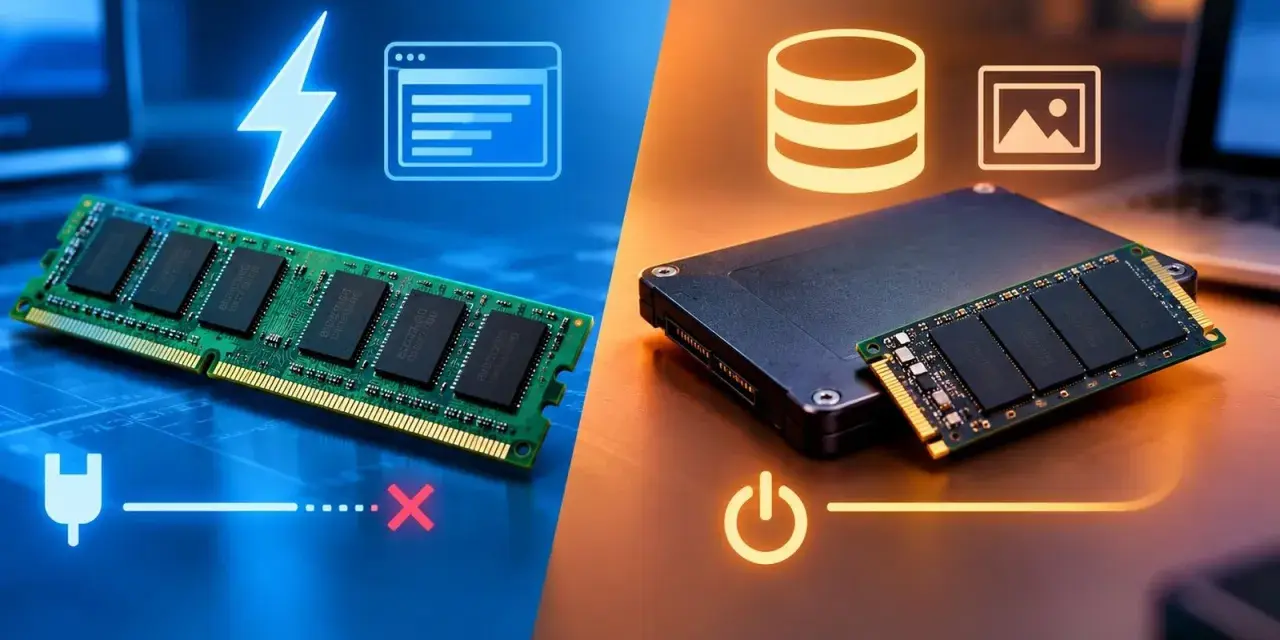
Quando spegni il computer, i dati presenti nella RAM spariscono: non è un difetto, ma il funzionamento normale della memoria volatile. Capire questa differenza aiuta a scegliere meglio un PC, interpretare i rallentamenti e distinguere ciò che deve restare salvato da ciò che serve solo durante il lavoro.
La RAM lavora velocemente perché conserva solo ciò che serve nell’istante
- Volatile significa che i dati si perdono senza alimentazione.
- La RAM contiene temporaneamente sistema operativo, programmi e dati in uso.
- La DRAM è la memoria principale dei computer, mentre la SRAM è usata soprattutto nelle cache.
- Più RAM aiuta il multitasking, ma oltre una certa soglia conta anche la velocità del processore e dello storage.
- Per un PC generalista, 16 GB sono spesso un punto di equilibrio; 32 GB servono per lavori più pesanti.

Perché la RAM è una memoria volatile
La RAM, acronimo di Random Access Memory, è la memoria di lavoro a cui il processore accede mentre esegue programmi e istruzioni. È definita volatile perché ha bisogno di alimentazione continua per mantenere i dati: quando il computer viene spento o perde corrente, il suo contenuto viene cancellato.
Questo comportamento la distingue dall’SSD e dall’hard disk, che sono memorie non volatili. Un documento salvato sul disco resta disponibile dopo il riavvio, mentre le modifiche ancora presenti soltanto nella RAM possono andare perse. Per questo il salvataggio non è un dettaglio secondario, soprattutto durante il lavoro con documenti importanti.
La volatilità è il prezzo da pagare per ottenere accessi rapidi e continui. La memoria di lavoro deve fornire dati alla CPU con latenze molto inferiori rispetto allo storage, senza però avere la capacità necessaria per conservare tutto in modo permanente.
Cosa succede quando apri un programma
Quando avvii un’applicazione, il sistema operativo legge il programma dall’SSD o dal disco e ne copia una parte nella RAM. Lo stesso accade con i file che stai modificando, con le schede del browser e con i processi che lavorano in background.
Se chiudi il programma senza salvare, quei dati temporanei non vengono trasferiti nello storage. Il risultato è semplice: la RAM facilita il lavoro, ma non sostituisce il salvataggio. Anche la sospensione del computer può mantenere il contenuto della memoria solo finché il dispositivo continua a fornire energia.
RAM, SSD e cache non fanno lo stesso lavoro
Molti rallentamenti nascono dalla confusione tra capacità di archiviazione e memoria di lavoro. Un computer con SSD da 1 TB non ha automaticamente molta RAM, così come un modulo da 32 GB non offre spazio permanente per foto e documenti.
| Componente | Conserva i dati senza corrente | Funzione principale |
|---|---|---|
| Cache della CPU | No | Tenere vicini al processore i dati usati più spesso |
| RAM | No | Gestire programmi e dati durante l’esecuzione |
| SSD | Sì | Conservare sistema operativo, applicazioni e file |
| Hard disk | Sì | Archiviare grandi quantità di dati a costi contenuti |
La cache è ancora più vicina alla CPU e normalmente più veloce della RAM, ma ha una capacità molto ridotta. L’SSD, al contrario, mantiene i dati senza alimentazione, però non può offrire alla CPU la stessa combinazione di latenza e accesso continuo della memoria principale.
Nel mio modo di valutare un computer, guardo sempre questi tre livelli insieme. Una macchina equilibrata non è quella con il numero più alto scritto sulla confezione, ma quella in cui RAM, processore e storage non si ostacolano a vicenda.
DRAM e SRAM sono due forme diverse di RAM
La RAM non è una tecnologia unica. Le due famiglie principali sono DRAM e SRAM, entrambe volatili ma progettate per esigenze differenti.
La DRAM come memoria principale
La Dynamic RAM memorizza ogni bit in una cella basata su un condensatore e deve essere sottoposta periodicamente a un’operazione di aggiornamento chiamata refresh. Questo permette di realizzare moduli con capacità elevate e costi ragionevoli.
La DRAM è la tecnologia utilizzata nella maggior parte della memoria di sistema dei PC e dei server. Le generazioni DDR4 e DDR5 appartengono a questa famiglia, così come le varianti a basso consumo usate in notebook, tablet e smartphone.
La SRAM nelle cache
La Static RAM utilizza circuiti più complessi e non richiede lo stesso refresh periodico della DRAM. È più veloce e adatta a latenze molto basse, ma occupa più spazio sul chip e ha un costo maggiore per bit.
Per questa ragione la SRAM viene impiegata soprattutto nelle cache L1, L2 e L3 della CPU. Non sarebbe conveniente usarla come memoria principale di un computer con decine di gigabyte, ma è preziosa quando pochi nanosecondi possono fare la differenza.
La distinzione pratica è quindi chiara: DRAM per la capacità, SRAM per la velocità estrema vicino al processore. Confonderle porta a interpretare male le specifiche di una CPU o di un modulo di memoria.
Quanta RAM serve davvero nel 2026
La quantità ideale dipende dai programmi e dal modo in cui usi il dispositivo. Avere più RAM evita che il sistema ricorra spesso al file di paging, cioè a una parte dell’SSD usata come memoria temporanea, ma non trasforma automaticamente un processore lento in una macchina veloce.
| Uso | Quantità indicativa | Quando può servire di più |
|---|---|---|
| Attività essenziali | 8 GB | Browser leggero, videoscrittura e streaming |
| Uso quotidiano equilibrato | 16 GB | Multitasking, molte schede e applicazioni da ufficio |
| Creatività e sviluppo | 32 GB | Editing, macchine virtuali, progetti software e analisi dati |
| Carichi professionali intensi | 64 GB o più | Rendering, dataset grandi, virtualizzazione e simulazioni |
Oggi considero 16 GB un buon punto di partenza per un computer generalista, mentre 32 GB offrono più margine a chi lavora con immagini, video, codice o numerose applicazioni aperte. Gli 8 GB possono ancora bastare, ma lasciano meno spazio al multitasking e sono una scelta più difficile da estendere nei notebook moderni.
Per l’intelligenza artificiale locale serve una precisazione. La RAM di sistema può contenere modelli e dataset, ma molte operazioni dipendono soprattutto dalla VRAM della scheda grafica. Aumentare la RAM non risolve da solo il limite di una GPU con memoria insufficiente.
Come scegliere e diagnosticare la memoria del computer
Prima di acquistare un modulo, verifico sempre quattro elementi: formato, generazione, capacità massima supportata e configurazione dei banchi. Un modulo DDR5 non è intercambiabile con uno DDR4, anche quando la capacità dichiarata è identica.
- Formato e dimensioni distinguono, per esempio, DIMM desktop e SO-DIMM per notebook.
- Generazione come DDR4 o DDR5 deve corrispondere alla scheda madre.
- Capacità massima dipende dal processore, dalla scheda madre e dal BIOS.
- Configurazione dual channel può migliorare la banda usando moduli compatibili in coppia.
- Compatibilità richiede attenzione a velocità, tensione, profili e supporto del firmware.
Un errore comune consiste nel guardare soltanto il numero di gigabyte. Anche la velocità indicata in MT/s, la latenza e il numero di canali influenzano il risultato, ma il beneficio reale varia secondo l’applicazione. Nei lavori d’ufficio la differenza tra due moduli veloci può essere quasi impercettibile, mentre alcuni giochi e programmi professionali sfruttano meglio la maggiore banda.
Leggi anche: Come aggiornare il firmware in sicurezza su router, BIOS e SSD
Quando il problema è davvero la RAM
Se il computer rallenta, controllo prima l’uso della memoria nel monitor di sistema. Un consumo costantemente vicino al limite, insieme a un’attività elevata dello storage, indica spesso che il sistema sta spostando dati tra RAM e disco.
Se invece la RAM disponibile è ancora abbondante, la causa può essere altrove. Un processore saturo, un SSD quasi pieno, temperature elevate, driver difettosi o troppe applicazioni in avvio possono produrre sintomi simili. Comprare memoria senza misurare il problema è uno degli upgrade meno efficienti.
In caso di errori, blocchi casuali o riavvii, eseguo anche un test della memoria e verifico che i moduli siano inseriti correttamente. La RAM difettosa può danneggiare dati in elaborazione e rendere instabile il sistema, quindi non va confusa con un semplice rallentamento.
Il limite della memoria volatile nei PC e nel cloud
La volatilità è utile sul computer personale, ma richiede maggiore attenzione nei server e nei servizi cloud. Un’istanza può usare grandi quantità di RAM per database, cache e applicazioni, però quei dati devono essere replicati o salvati su storage persistente per sopravvivere a un riavvio.
Nei sistemi professionali entrano in gioco backup, replica, checkpoint e memoria con correzione degli errori, spesso indicata come ECC. ECC può rilevare e correggere alcuni errori di memoria, ma non sostituisce una strategia di backup e non rende la RAM non volatile.
Per questo, quando progetto un ambiente di lavoro o valuto una soluzione cloud, separo sempre due domande. Quanta memoria serve per mantenere fluida l’elaborazione? E dove vengono conservati i dati se il servizio si arresta? La prima riguarda la RAM, la seconda riguarda lo storage e la resilienza dell’infrastruttura.
La regola pratica per non confondere velocità e conservazione
La RAM è una memoria volatile perché conserva temporaneamente ciò che il processore sta usando e perde il contenuto quando manca alimentazione. Questa caratteristica le permette di essere rapida e adatta al multitasking, mentre SSD e hard disk svolgono il compito opposto di mantenere i dati nel tempo.
La scelta più sensata parte dall’uso reale. Per un PC quotidiano punterei su 16 GB, per attività creative o tecniche su 32 GB, e aumenterei ancora soltanto quando software e carichi di lavoro lo giustificano. Prima di acquistare, controllerei sempre compatibilità, capacità massima e consumo effettivo della memoria, perché è lì che si vede la differenza tra un upgrade utile e una spesa semplicemente più grande.
