
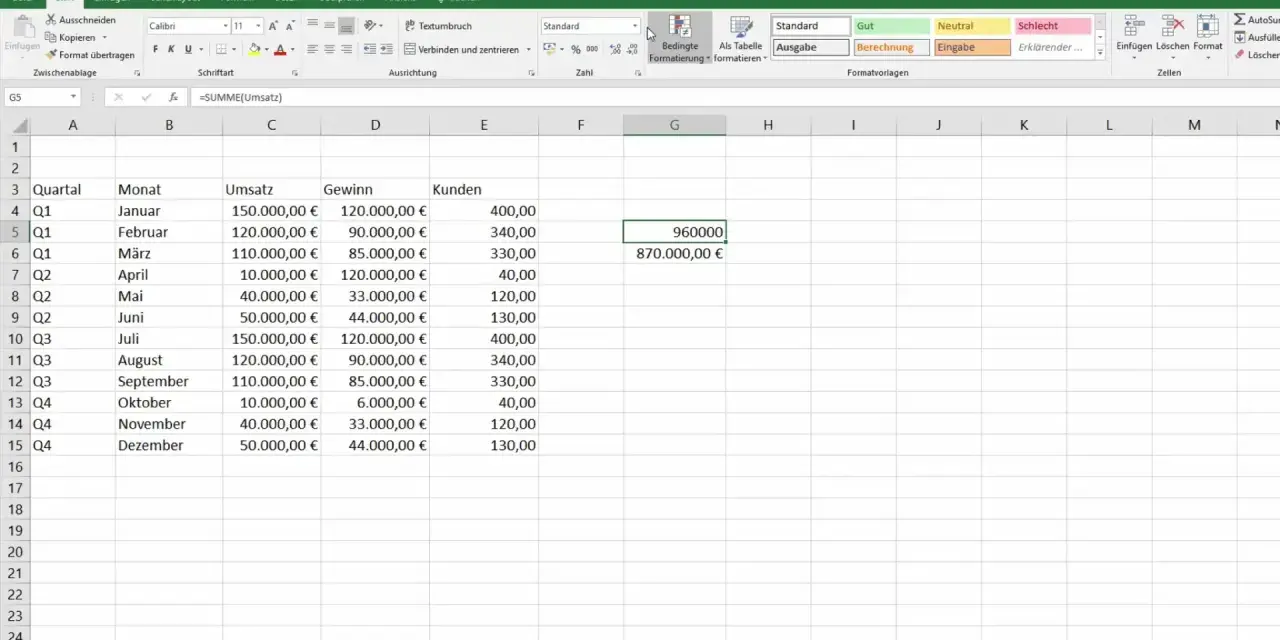
Una cella alla volta Excel sembra semplice, ma quando il foglio cresce diventa facile perdersi tra righe, colonne e intervalli. La casella Nome di Excel, posizionata a sinistra della barra della formula, permette di raggiungere rapidamente una posizione, controllare il riferimento attivo e creare nomi più leggibili per celle e intervalli.
La casella Nome accelera la navigazione e rende più chiare le formule
- Posizione La trovi sopra il foglio, a sinistra della barra della formula.
- Navigazione Puoi digitare A250 o A1:D20 per selezionare subito una cella o un intervallo.
- Nomi personalizzati Un intervallo può diventare, per esempio, VenditeMensili.
- Formule leggibili Un nome descrittivo è spesso più comprensibile di riferimenti come $B$2:$B$500.
- Controllo Il Gestore nomi consente di modificare, eliminare e verificare gli intervalli definiti.

Dove si trova e a cosa serve la casella Nome
La casella Nome è il piccolo campo che compare all’estrema sinistra della barra della formula. Quando selezioni una cella, mostra il suo riferimento, come A1 o F27; quando selezioni un intervallo, può visualizzare il riferimento dell’area attiva oppure il nome assegnato a quella selezione.
Il suo uso più immediato è la navigazione. Fai clic nel campo, digita D350 e premi Invio: Excel porta la selezione direttamente alla cella indicata. Puoi anche inserire un intervallo, per esempio B2:E20, per selezionare in un istante un’area ampia senza trascinare il mouse.
| Inserimento | Risultato | Quando è utile |
|---|---|---|
| C75 | Seleziona una singola cella | Vai rapidamente a una posizione precisa |
| B2:F30 | Seleziona un intervallo rettangolare | Applica formattazione o formule a molte celle |
| Foglio2!A1 | Passa a una cella di un altro foglio | Controlla dati distribuiti nella cartella di lavoro |
| VenditeMensili | Seleziona un intervallo denominato | Raggiungi un’area senza ricordare le coordinate |
Io la uso soprattutto nei fogli importati o nei report molto lunghi. In quei casi la casella Nome è più rapida dello scorrimento e riduce anche il rischio di lavorare sulla riga sbagliata.
Come selezionare celle e intervalli in pochi secondi
Per usare il campo come strumento di selezione, clicca sulla casella Nome, cancella il contenuto visualizzato e inserisci il riferimento desiderato. Dopo Invio, Excel attiva la cella o l’intervallo indicato, anche se si trova molto lontano dalla zona attualmente visibile.
Selezionare un intervallo preciso
Scrivendo A2:A1000 selezioni una colonna di dati senza includere le colonne vicine. È una soluzione pratica quando devi copiare, cancellare, formattare o controllare un blocco di righe con dimensioni note.
Per lavorare su un altro foglio, usa il nome del foglio seguito dal punto esclamativo, come Report!B4:G40. Se il nome contiene spazi, racchiudilo tra apostrofi, per esempio 'Dati vendite'!A1:C20.
Usare i nomi già definiti
Aprendo la freccia del campo puoi vedere l’elenco dei nomi disponibili nella cartella di lavoro. Selezionando ClientiAttivi, Excel evidenzia direttamente l’intervallo collegato. Questo approccio diventa molto comodo quando il file contiene decine di fogli e non vuoi ricordare ogni riferimento.
Per una selezione occasionale, invece, il riferimento classico è sufficiente. Dare un nome a ogni piccola area può creare confusione, quindi io riservo questa funzione agli intervalli riutilizzati nelle formule, nei grafici o nei menu a discesa.
Come creare un intervallo denominato
Creare un nome è semplice. Prima seleziona la cella o l’intervallo, poi fai clic nella casella Nome, digita un’etichetta descrittiva e premi Invio. Da quel momento, per esempio, l’intervallo C2:C200 può essere richiamato come RicaviTrimestre.
- Seleziona l’intervallo da denominare.
- Fai clic nella casella Nome.
- Inserisci un nome senza spazi, come CostiAnnui.
- Premi Invio per confermare.
- Richiama il nome in una formula o dall’elenco della casella.
Il nome deve iniziare normalmente con una lettera, un trattino basso o una barra rovesciata e non può contenere spazi. Evita anche nomi che sembrano riferimenti di cella, come A1, perché Excel potrebbe interpretarli come coordinate.
Un dettaglio che spesso sorprende chi comincia è questo: se digiti nella casella un nome già esistente, Excel tende a selezionare l’intervallo collegato invece di sostituirlo. Per cambiare l’area associata devi usare il Gestore nomi, accessibile dalla scheda Formule.
Un esempio concreto per un report
Immagina un foglio con gli importi degli ordini nell’intervallo D2:D500. Dopo averlo chiamato ImportiOrdini, puoi scrivere:
=SOMMA(ImportiOrdini)
La formula è più leggibile di =SOMMA($D$2:$D$500) e comunica subito che cosa stai sommando. Il vantaggio cresce quando l’intervallo viene usato in più formule o aggiornato nel tempo.
Perché usare nomi personalizzati nelle formule
I riferimenti tradizionali indicano una posizione, mentre un nome definito descrive il significato dei dati. AliquotaIVA, per esempio, è più immediato di $B$3 quando il foglio viene riaperto dopo settimane o condiviso con un collega.
| Formula con riferimenti | Formula con nomi | Vantaggio principale |
|---|---|---|
| =SOMMA(D2:D500) | =SOMMA(ImportiOrdini) | Si capisce subito quale dato viene aggregato |
| =B2*(1+$F$3) | =B2*(1+AliquotaIVA) | La costante ha un significato esplicito |
| =MEDIA(H2:H150) | =MEDIA(TempiConsegna) | La formula resta leggibile anche se cambia la posizione |
Il nome non rende automaticamente dinamico un intervallo. Se aggiungi nuovi dati sotto D500, ImportiOrdini potrebbe non includerli, a meno che il riferimento non sia stato impostato in modo adeguato. Per elenchi che crescono spesso preferisco trasformare i dati in una Tabella di Excel, perché le colonne strutturate si estendono con i nuovi inserimenti.
I nomi possono riferirsi anche a una singola cella, a una costante o a una formula. Sono potenti, ma vanno documentati: un file pieno di etichette vaghe come Dati1 e Area2 diventa quasi difficile da mantenere quanto un foglio senza nomi.
Come controllare e correggere i nomi definiti
Quando il file diventa complesso, la casella Nome da sola non basta. Apri il Gestore nomi dalla scheda Formule per vedere l’elenco completo, l’ambito del nome e il riferimento contenuto nel campo “Riferito a”.
Da questa finestra puoi modificare l’intervallo, rinominare un elemento o eliminare definizioni non più utilizzate. È anche il posto giusto per individuare riferimenti rotti, spesso riconoscibili dalla presenza di #RIF! nella formula associata.
Leggi anche: E-portfolio professionale, cosa inserire e come costruirlo
Ambito della cartella e del foglio
Un nome può avere ambito a livello di intera cartella di lavoro oppure essere valido solo in un determinato foglio. Due fogli possono quindi contenere nomi locali uguali, ma questa flessibilità richiede attenzione quando copi formule o fogli in un altro file.
Prima di eliminare un nome, controllo sempre se è usato in formule, grafici, convalida dati o macro. Cancellarlo può non produrre un errore immediato, ma rompere una funzione che viene utilizzata solo in una fase successiva del lavoro.
Gli errori più comuni quando si usa questo strumento
Il primo errore è confondere il contenuto della casella Nome con quello della barra della formula. Il campo Nome indica dove ti trovi o quale nome hai assegnato; la barra della formula mostra invece il valore o la formula della cella selezionata.
- Usare spazi nei nomi Scegli TotaleAnnuale invece di Totale Annuale.
- Creare nomi ambigui Preferisci MargineLordo a Area1.
- Dimenticare l’ambito Verifica se il nome vale per tutto il file o per un solo foglio.
- Credere che l’intervallo si aggiorni sempre Un nome basato su celle fisse può escludere i nuovi record.
- Sovrascrivere dati per errore Prima di premere Invio, controlla di aver selezionato il campo giusto.
Un’altra svista frequente riguarda i riferimenti relativi. Se un nome usa un riferimento non assoluto, come A1 invece di $A$1, il comportamento può cambiare a seconda della cella da cui viene richiamato. Per parametri fissi e intervalli di report, io preferisco quasi sempre riferimenti assoluti.
Un metodo pratico per lavorare meglio in Excel
Per ottenere un vantaggio reale non serve rinominare ogni intervallo. Inizio dalle aree che uso più volte, come elenchi clienti, parametri fiscali, tassi, periodi di analisi e colonne destinate ai grafici.
Una convenzione coerente aiuta molto. Nomi come ElencoClienti, DataInizio e Vendite2026 sono facili da riconoscere; abbreviazioni casuali e numeri progressivi rendono invece più lento il controllo del file.
Per fogli condivisi aggiungo una breve nota o una legenda che spiega i nomi principali. In questo modo chi riceve la cartella di lavoro può orientarsi senza aprire il Gestore nomi per ogni formula.
La casella Nome non sostituisce filtri, tabelle o scorciatoie da tastiera, ma completa bene tutti questi strumenti. Usata per saltare a un’area, assegnare nomi sensati e verificare i riferimenti, trasforma un foglio dispersivo in un ambiente molto più prevedibile.
La piccola abitudine che evita grandi errori
Prima di modificare una formula complessa, seleziono l’intervallo richiamato dalla casella Nome e controllo visivamente che contenga davvero i dati attesi. Bastano pochi secondi per scoprire una riga esclusa, un foglio sbagliato o un riferimento rimasto fisso.
Il criterio più utile è questo: assegna un nome quando descrive meglio il dato della sua coordinata. Se una formula sarà letta, modificata o condivisa da altre persone, la chiarezza del nome vale spesso più di qualche clic risparmiato durante la configurazione.
