
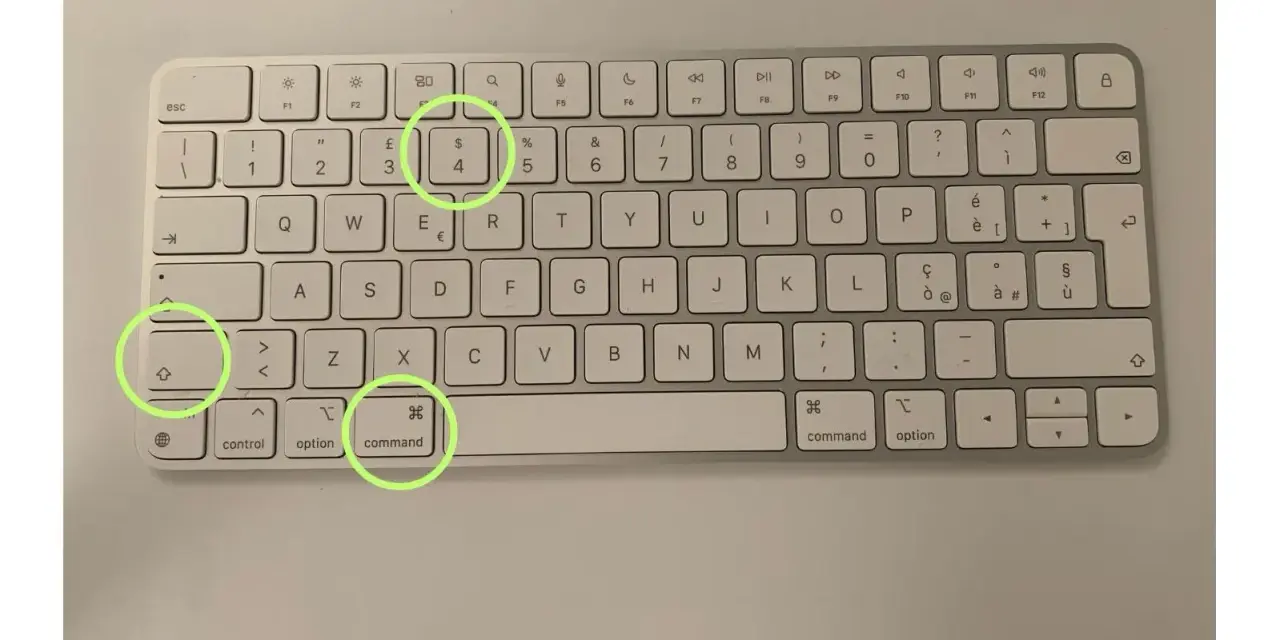
Una finestra che occupa tutto il display può essere comoda durante una presentazione o un film, ma diventa frustrante quando scompaiono menu, schede e barra delle applicazioni. Nella maggior parte dei casi bastano uno scorciatoia da tastiera o un clic sull’icona corretta, ma il comando cambia tra Windows, macOS, browser, video e applicazioni.
La soluzione dipende dal tipo di schermo intero attivo
- Windows e Linux: premi F11 per attivare o disattivare lo schermo intero del browser.
- Mac: usa Ctrl + Cmd + F oppure il pulsante verde della finestra.
- Video e lettori multimediali: prova prima Esc o tocca l’icona dello schermo intero.
- Portatili: se F11 non funziona, prova Fn + F11.
- Schermo bloccato: porta il puntatore in alto o in basso per far comparire i controlli nascosti.

La scorciatoia più rapida su Windows e Linux
Se stai usando Chrome, Edge, Firefox o un altro browser su Windows o Linux, il primo comando da provare è F11. Lo stesso tasto attiva e disattiva la modalità a schermo intero, quindi non serve cercare un’opzione nei menu che spesso, proprio in questa modalità, non sono visibili.
Su molti notebook i tasti funzione controllano anche volume, luminosità o riproduzione multimediale. In quel caso premi Fn + F11; su alcuni modelli può essere necessario attivare o disattivare il blocco Fn. È un dettaglio semplice, ma nella mia esperienza è una delle cause più frequenti per cui il comando sembra non funzionare.
| Situazione | Comando da provare | Risultato |
|---|---|---|
| Browser a schermo intero | F11 oppure Fn + F11 | Mostra di nuovo schede, barra degli indirizzi e finestre |
| Video a tutto schermo | Esc | Ritorna alla pagina o alla finestra precedente |
| Gioco o applicazione | Esc oppure Alt + Invio | Dipende dal programma |
| ChromeOS | Tasto dedicato allo schermo intero | Riduce la visualizzazione a finestra |
Se hai aperto un filmato, una riunione online o un gioco, F11 potrebbe non essere il comando giusto. In questi casi il programma gestisce una propria modalità immersiva e il tasto Esc è spesso la scelta più rapida.
Su Mac il comando cambia
In macOS la scorciatoia generale per entrare o uscire dalla modalità a tutto schermo è Ctrl + Cmd + F. Premi i tre tasti insieme e l’applicazione dovrebbe tornare alla finestra normale, mantenendo aperto il documento o la pagina.
Esiste anche un metodo visivo. Sposta il puntatore nell’angolo superiore sinistro e fai clic sul pulsante verde della finestra. Se la barra dei menu non si vede, porta il mouse nella parte alta dello schermo e attendi un istante: spesso ricompare proprio lì.
Non confondere questa modalità con una finestra semplicemente ingrandita. Se l’app occupa quasi tutto il desktop ma la barra dei menu resta visibile, probabilmente non è in vero schermo intero. In quel caso puoi usare il pulsante verde o trascinare i bordi della finestra, mentre Ctrl + Cmd + F potrebbe non produrre l’effetto che ti aspetti.
Browser, video e programmi non usano sempre la stessa modalità
La parola “schermo intero” indica situazioni diverse. Un browser può nascondere solo le proprie barre, un video può espandere il lettore e un gioco può cambiare anche risoluzione e frequenza del monitor. Capire questa differenza evita di premere combinazioni a caso.
Quando il browser nasconde la barra degli indirizzi
Su Windows e Linux premi F11. In Microsoft Edge e in molti altri browser puoi anche premere Esc, soprattutto se la modalità è stata attivata da una pagina web. Se i controlli non appaiono, muovi il mouse verso il bordo superiore e cerca l’icona con quattro angoli o il comando per uscire dalla visualizzazione a tutto schermo.
Quando è solo il video a occupare il display
Fai clic sul video per visualizzare i comandi e seleziona l’icona con gli angoli rivolti verso l’interno. In alternativa, premi Esc. Il tasto funziona bene con i lettori video, ma può soltanto chiudere un menu temporaneo se il filmato non è realmente a schermo intero.
Leggi anche: Come aprire il Pannello di controllo in Windows 11 e 10
Quando si tratta di un gioco
Molti giochi riconoscono Alt + Invio per passare dalla modalità a schermo intero a quella in finestra. Altri usano Esc e mostrano il comando nel menu delle impostazioni video. Io controllo sempre la voce “Display”, “Video” o “Grafica”, perché lì è possibile scegliere tra schermo intero, finestra senza bordi e modalità finestra.
La modalità senza bordi può sembrare identica allo schermo intero, ma si comporta diversamente. È spesso più pratica se devi passare rapidamente ad altre applicazioni con Alt + Tab, anche se può consumare leggermente più risorse in alcuni giochi.
Come uscire dallo schermo intero su smartphone e tablet
Su Android, iPhone e iPad non esiste sempre un tasto universale. Durante la riproduzione di un video, tocca una volta lo schermo e cerca l’icona con i quattro angoli; toccandola di nuovo, torni alla pagina normale. In molti casi funziona anche il gesto di ritorno del dispositivo o il pulsante indietro del browser.
Se i comandi sono spariti, tocca il centro del video per farli ricomparire. Su alcuni tablet Android la modalità immersiva nasconde anche la barra di navigazione e può essere necessario scorrere dal bordo dello schermo. Il comportamento cambia in base al modello e all’app, quindi non considererei un singolo gesto valido per tutti i dispositivi mobili.
Se il comando non funziona, prova questi controlli
Quando nessuna scorciatoia produce risultati, spesso il problema non è il computer ma il tipo di finestra attiva. Prima di chiudere forzatamente l’applicazione, procedo con controlli semplici e reversibili.
- Premi Esc una volta e attendi qualche secondo, soprattutto se stai guardando un video o usando un gioco.
- Prova Fn + F11 se utilizzi un portatile Windows.
- Muovi il mouse verso i bordi dello schermo per visualizzare barre e pulsanti nascosti.
- Fai clic dentro la finestra, perché alcuni programmi ignorano la scorciatoia quando non sono in primo piano.
- Usa Alt + Tab su Windows oppure Cmd + Tab su Mac per passare a un’altra app e verificare se il sistema risponde.
- Chiudi e riapri solo l’applicazione se la modalità resta bloccata, salvando prima il lavoro quando possibile.
Se tutto il desktop appare ingrandito, il problema potrebbe essere lo zoom della pagina o la risoluzione del display, non lo schermo intero. In Chrome ed Edge puoi controllare il livello di zoom dal menu del browser; su macOS e Windows conviene verificare anche le impostazioni di visualizzazione del sistema.
Per evitare inconvenienti durante una presentazione, provo sempre la combinazione di uscita prima di condividere lo schermo. Bastano pochi secondi per capire se l’app usa F11, Esc, Ctrl + Cmd + F o un comando interno, e si evita di interrompere il lavoro nel momento meno opportuno.
La combinazione giusta da ricordare per ogni dispositivo
Su un computer Windows o Linux, parti da F11; su un Mac usa Ctrl + Cmd + F. Per un video o un gioco prova prima Esc, mentre su smartphone e tablet mostra i controlli con un tocco e cerca l’icona dedicata.
La regola più utile è distinguere tra browser, lettore video e applicazione. Una volta riconosciuto chi sta controllando la modalità a tutto schermo, la soluzione diventa quasi sempre immediata e non richiede riavvii o modifiche alle impostazioni del sistema.
