
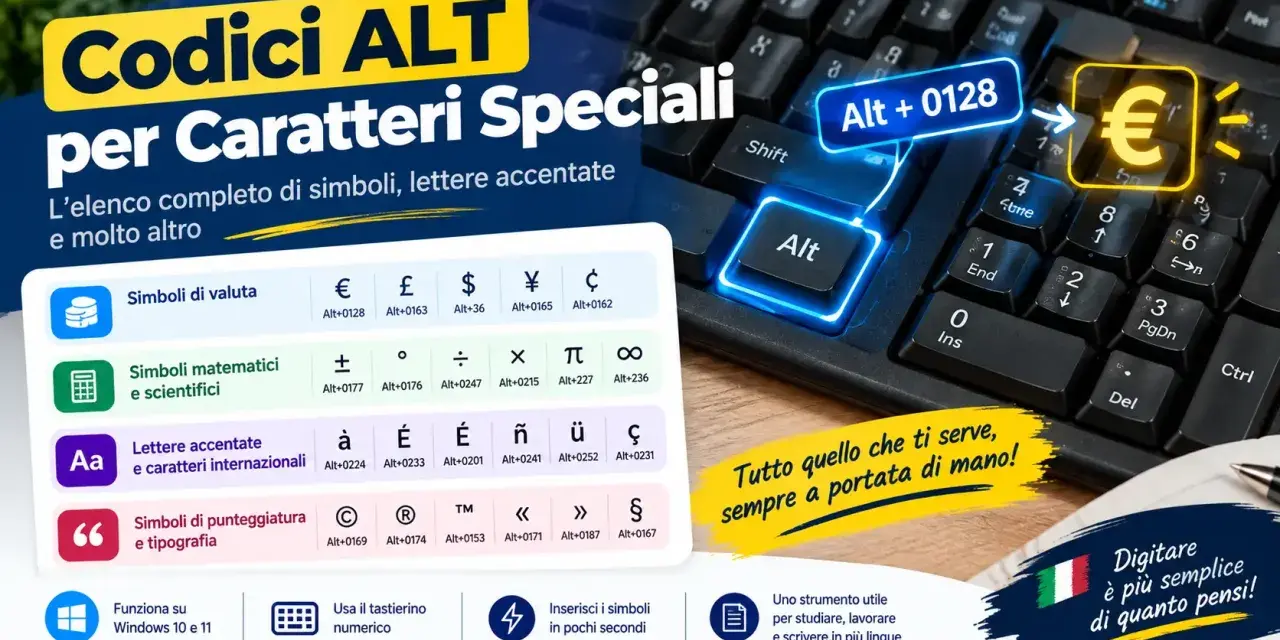
Ti capita di dover inserire una freccia, il simbolo dell’euro, una lettera accentata maiuscola o un carattere matematico che sulla tastiera non trovi? La mappa dei caratteri speciali risolve il problema mostrando i simboli disponibili e permettendoti di copiarli in documenti, fogli di calcolo, email e applicazioni web. Qui trovi i metodi più rapidi per Windows, Word, macOS e Linux, insieme alle differenze tra ASCII, Unicode e semplici simboli grafici.
Il metodo migliore dipende dal sistema e dall’uso che devi farne
- Windows include uno strumento chiamato Mappa caratteri, utile per cercare e copiare simboli.
- Unicode assegna un codice a ogni carattere, ma il risultato dipende anche dal font utilizzato.
- Word permette di inserire simboli dal menu oppure con combinazioni come 20AC + Alt + X.
- macOS offre il Visore caratteri con la scorciatoia Ctrl + Comando + Spazio.
- Per HTML e programmazione è meglio usare entità HTML o codici Unicode, non un copia e incolla casuale.
Che cosa contiene una mappa dei caratteri speciali
Non si tratta soltanto di una raccolta di simboli da copiare. Una mappa visualizza i glifi disponibili in un determinato carattere tipografico e spesso mostra anche il relativo punto di codice Unicode, cioè l’identificativo numerico assegnato al carattere.
Puoi trovare lettere accentate, simboli di valuta, frecce, segni matematici, virgolette tipografiche, caratteri greci, simboli tecnici e molti altri elementi. Per esempio, il simbolo € corrisponde a U+20AC, mentre la freccia verso destra → corrisponde a U+2192.
| Simbolo | Uso comune | Codice Unicode |
|---|---|---|
| € | Valuta europea | U+20AC |
| © | Copyright | U+00A9 |
| ® | Marchio registrato | U+00AE |
| ™ | Marchio commerciale | U+2122 |
| → | Direzione o passaggio | U+2192 |
| ✓ | Conferma o attività completata | U+2713 |
| ≤ | Minore o uguale | U+2264 |
La distinzione più importante è questa: Unicode identifica il carattere, il font determina come appare. Se il carattere scelto non è incluso nel font o nel sistema di destinazione, potresti vedere un quadrato vuoto, un punto interrogativo o un simbolo diverso.
Per un documento professionale preferisco quindi usare caratteri comuni e ben supportati, come € o ©. I simboli più rari possono essere utili in una presentazione o in un’interfaccia, ma vanno testati su più dispositivi prima della pubblicazione.
Come aprire la mappa dei caratteri in Windows
Su Windows puoi aprire lo strumento integrato in pochi secondi. Premi il tasto Windows, digita “Mappa caratteri” e avvia l’applicazione. In alternativa, puoi cercare charmap, il nome del programma eseguibile.
La finestra mostra una griglia di simboli collegati al font selezionato. Il flusso è semplice:
- Scegli il tipo di carattere, per esempio Arial, Calibri o Segoe UI Symbol.
- Seleziona il simbolo desiderato nella griglia.
- Premi Seleziona e poi Copia.
- Incolla il carattere nel documento con Ctrl + V.
Attivando la visualizzazione avanzata puoi cercare un carattere per nome, gruppo Unicode o valore numerico. Questa funzione è più utile della griglia quando cerchi un simbolo preciso, come una freccia, una lettera greca o una parentesi matematica.
Un dettaglio che spesso crea confusione è la scelta del font. Se non trovi il simbolo, prova con Segoe UI Symbol, Arial Unicode MS quando disponibile, Noto Sans Symbols o un altro carattere con ampia copertura Unicode. Cambiare font risolve molti casi in cui il simbolo sembra assente.
Scorciatoie da tastiera per inserire i simboli più usati
La mappa è comoda per esplorare, ma non è il metodo più veloce per i caratteri che usi ogni giorno. In Windows puoi utilizzare i codici Alt con il tastierino numerico, purché il Bloc Num sia attivo e l’applicazione supporti la combinazione.
| Carattere | Scorciatoia Windows comune | Nota |
|---|---|---|
| € | Alt + 0128 | Richiede il tastierino numerico |
| © | Alt + 0169 | Utile per note legali e contenuti editoriali |
| ® | Alt + 0174 | Da usare solo per marchi effettivamente registrati |
| ± | Alt + 0177 | Comune in formule e specifiche tecniche |
| ¼ | Alt + 0188 | Frazione predefinita |
Su molti portatili privi di tastierino numerico queste combinazioni non funzionano oppure richiedono un tastierino virtuale. In quel caso conviene usare la Mappa caratteri o il pannello simboli dell’applicazione, evitando di perdere tempo con codici che dipendono dalla configurazione della tastiera.
In Microsoft Word esiste anche una scorciatoia molto pratica. Digita il codice esadecimale Unicode, per esempio 20AC, poi premi Alt + X e Word lo convertirà nel simbolo dell’euro. Lo stesso metodo funziona con codici come 2192 per ottenere una freccia verso destra.
Come inserire caratteri speciali su Mac, Linux e nel browser
Su macOS il sistema più completo è il Visore caratteri. Premi Ctrl + Comando + Spazio per aprirlo, cerca il simbolo per nome o categoria e fai doppio clic sul risultato. La finestra resta disponibile anche mentre lavori in Pages, Mail, browser e molte applicazioni professionali.
Il vantaggio del Visore è la ricerca semantica. Puoi digitare “freccia”, “copyright”, “cuore” o “accento” senza conoscere il codice numerico. Per i caratteri usati spesso, puoi anche aggiungerli ai preferiti e recuperarli senza ripetere la ricerca.
Su molte distribuzioni Linux con ambiente grafico GTK puoi digitare Ctrl + Shift + U, inserire il codice Unicode e confermare con Invio. Per esempio, la sequenza Ctrl + Shift + U, 20ac, Invio produce il simbolo dell’euro. Il comportamento può cambiare in base all’ambiente desktop e all’applicazione.
Nel browser, invece, puoi copiare il carattere direttamente da una mappa online o inserirlo in HTML tramite un’entità. Alcuni esempi sono € per €, © per © e → per →. Per i progetti web preferisco le entità nominate quando rendono il codice più leggibile.
Unicode, ASCII e compatibilità spiegati senza complicazioni
ASCII è uno standard più limitato, nato per rappresentare lettere latine, numeri e segni di base. È sufficiente per testi semplici in inglese, ma non copre bene lettere accentate, simboli moderni, alfabeti non latini ed emoji.
Unicode è il riferimento attuale per gestire sistemi di scrittura e simboli in modo coerente. Non significa però che ogni programma mostri ogni carattere: servono un font compatibile, una corretta codifica del file e un’applicazione capace di interpretare quel contenuto.
Un errore frequente consiste nel confondere un simbolo Unicode con una semplice immagine. Il carattere ✓ può essere selezionato, copiato, cercato e letto dai software come testo; un’icona inserita come immagine, invece, non si comporta nello stesso modo e può perdere accessibilità o qualità durante il ridimensionamento.
Per i file di testo e i progetti web usa normalmente UTF-8, oggi la scelta più pratica per mantenere lettere accentate e simboli durante il salvataggio e lo scambio dei dati. Se visualizzi sequenze come “€” al posto di €, quasi sempre il problema riguarda una codifica interpretata in modo errato.
Un flusso di lavoro affidabile per documenti e contenuti digitali
Quando devo inserire un simbolo una sola volta, lo copio dalla mappa del sistema. Se invece lo utilizzo spesso, salvo la scorciatoia oppure creo un piccolo elenco personale con carattere, codice e funzione. È una soluzione banale, ma riduce parecchio le interruzioni durante la scrittura.
- Per un documento Word usa il menu Inserisci > Simbolo o Alt + X.
- Per email e testi comuni usa il pannello del sistema operativo.
- Per HTML preferisci entità leggibili o codici Unicode validi.
- Per password e dati tecnici non sostituire lettere con simboli senza verificare la compatibilità del servizio.
- Prima di pubblicare, controlla l’aspetto su Windows, macOS e smartphone.
La compatibilità conta soprattutto nei documenti condivisi. Un simbolo elegante può apparire perfetto sul tuo computer e diventare il classico quadratino vuoto sul dispositivo del destinatario. Per questo, nei report e nelle procedure aziendali scelgo font diffusi e simboli facilmente riconoscibili.
Farei attenzione anche alle lettere “speciali” usate nei nomi utente, nei titoli SEO e nei sistemi gestionali. Alcuni software normalizzano i caratteri, altri li rifiutano, altri ancora li trattano come elementi diversi. La resa visiva non garantisce che il testo venga gestito correttamente.
La scelta del simbolo giusto evita problemi dopo la copia
Una mappa dei caratteri speciali è soprattutto uno strumento pratico per trovare rapidamente ciò che la tastiera non offre. Per lavorare bene, però, non basta scegliere il simbolo più appariscente: bisogna verificare codice, font, codifica e compatibilità con il programma di destinazione.
Il mio consiglio è semplice. Usa le scorciatoie per i caratteri ricorrenti, la mappa per esplorare e Unicode per capire esattamente che cosa stai inserendo. Con questa abitudine puoi arricchire documenti e interfacce senza trasformare un piccolo simbolo in un problema di visualizzazione.
