
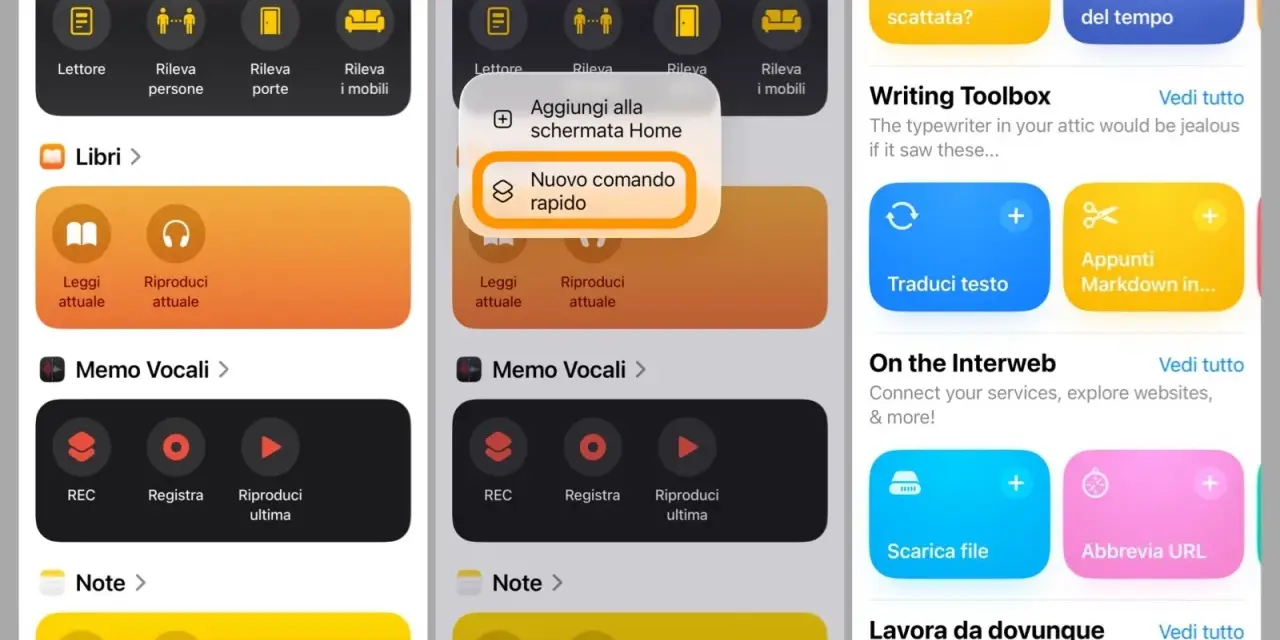
Con pochi comandi puoi rendere l’iPhone molto più personale
- Comandi Rapidi combina più azioni in una sola procedura.
- Puoi avviare un comando con Siri, un widget, il Centro di Controllo o il doppio tocco sul retro.
- Le automazioni possono partire in base a orario, posizione, Wi-Fi, Bluetooth o modalità di utilizzo.
- Le idee più pratiche riguardano tragitti, lavoro, batteria, messaggi e casa intelligente.
- Prima di installare comandi condivisi, è importante controllare permessi e dati personali coinvolti.
Che cosa sono i comandi rapidi su iPhone
Un comando rapido è una sequenza di azioni che l’iPhone esegue nell’ordine stabilito. Può riguardare una sola app oppure collegare più strumenti, per esempio Calendario, Mappe, Promemoria, Musica e Messaggi. La differenza rispetto all’apertura manuale delle app è semplice: un’unica istruzione sostituisce diversi passaggi ripetitivi.
Io li considero particolarmente utili quando l’operazione non è difficile, ma si ripete spesso. Preparare il telefono per uscire, calcolare il tempo necessario per arrivare in ufficio o inviare un messaggio con la posizione sono attività banali, ma sommate durante la settimana fanno perdere tempo.
Puoi eseguire un comando dall’app Comandi Rapidi, dalla schermata Home, dal widget, da Siri o dal foglio di condivisione. Su molti modelli è possibile usare anche il tocco posteriore, associando un doppio o triplo tocco a un’azione specifica.Come creare il primo comando passo dopo passo
Per iniziare apro l’app Comandi Rapidi e tocco il pulsante per creare un nuovo comando. L’editor mostra una raccolta di azioni disponibili, organizzate per app e funzioni. Non serve conoscere la programmazione: si tratta soprattutto di scegliere le azioni giuste e metterle nell’ordine corretto.
- Apri Comandi Rapidi e seleziona Nuovo comando rapido.
- Aggiungi la prima azione, per esempio “Ottieni indicazioni stradali” o “Imposta modalità Full immersion”.
- Inserisci le azioni successive e controlla quali informazioni devono passare da una fase all’altra.
- Assegna un nome breve e riconoscibile, come “Partenza lavoro” o “Risparmio batteria”.
- Esegui un test manuale prima di aggiungerlo alla schermata Home o a Siri.
Il punto che spesso crea confusione è il passaggio dei dati tra le azioni. Un comando può usare il risultato di un’azione precedente, chiamato variabile, per completare quella successiva. Per esempio, può prendere il prossimo appuntamento dal Calendario, calcolare il tempo di percorrenza e mostrarti un avviso con l’orario consigliato per partire.
Un esempio concreto per il tragitto quotidiano
Un comando chiamato “Vado al lavoro” può ottenere il tempo di viaggio verso una destinazione, aprire Mappe e inviare a una persona un messaggio con l’orario stimato di arrivo. Io preferisco partire da procedure composte da tre o quattro azioni: sono abbastanza utili, ma rimangono facili da controllare quando qualcosa non funziona.
Se una destinazione cambia spesso, conviene lasciare il comando interattivo e chiedere ogni volta l’indirizzo. Se invece il percorso è sempre lo stesso, inserirlo direttamente rende l’esecuzione più rapida. Questa piccola scelta evita molti errori e rende il comando più affidabile.

Le idee più utili per la vita quotidiana
La Galleria dell’app propone comandi già pronti, ma secondo la mia esperienza i risultati migliori arrivano quando si adatta un modello alle proprie abitudini. Queste sono alcune applicazioni concrete che vale la pena provare.
| Comando | Che cosa fa | Quando conviene usarlo |
|---|---|---|
| Modalità lavoro | Attiva una modalità Full immersion, apre Calendario e mostra la lista delle attività. | All’inizio della giornata o durante le ore d’ufficio. |
| Risparmio batteria | Riduce alcune funzioni, attiva il risparmio energetico e mostra il livello della batteria. | Quando la carica scende sotto una soglia stabilita. |
| Lista spesa | Apre un elenco in Promemoria e aggiunge rapidamente gli articoli dettati a Siri. | Quando sei in cucina o stai per uscire. |
| Condivisione posizione | Invia la posizione attuale a un contatto selezionato. | Durante viaggi, escursioni o rientri serali. |
| Routine serale | Imposta una modalità Full immersion, abbassa la luminosità e prepara una sveglia. | Prima di andare a dormire. |
Un altro uso interessante riguarda la gestione dei file. Puoi creare un comando che converte una foto in PDF, rinomina un documento e lo salva in una cartella precisa di iCloud Drive. Per chi lavora spesso da iPhone, automatizzare la gestione dei documenti è più utile di molte funzioni spettacolari ma usate raramente.
Automazioni personali e attivazioni automatiche
Un comando normale parte quando lo richiami. Un’automazione personale, invece, si attiva quando si verifica un evento. Nell’app puoi collegare un’azione a un orario, a una posizione, alla connessione a una rete Wi-Fi o a un dispositivo Bluetooth.
Per crearla apro la sezione dedicata alle automazioni, scelgo l’evento e aggiungo le azioni da eseguire. Alcune automazioni possono funzionare senza chiedere conferma, mentre altre richiedono un’interazione. La disponibilità dipende dal tipo di attivazione e dalle impostazioni del sistema.Automazioni che hanno davvero senso
- Quando arrivo al lavoro, attivare una modalità Full immersion e aprire l’app usata per le attività professionali.
- Quando collego gli auricolari, avviare una playlist o un podcast specifico.
- Quando la batteria scende sotto il 30%, attivare il risparmio energetico e ridurre alcune funzioni.
- Quando arrivo a casa, mostrare un promemoria per una commissione da svolgere.
- A un determinato orario, preparare una routine mattutina con meteo, calendario e promemoria.
Qui è facile esagerare. Se configuro troppe notifiche o automazioni, l’iPhone diventa rumoroso invece che più intelligente. Preferisco usare l’automazione solo quando l’evento è chiaro, frequente e abbastanza stabile; per le attività occasionali, un comando manuale resta spesso la soluzione migliore.
Siri, widget e tocco posteriore per avviarli più velocemente
Un comando ben fatto perde gran parte del suo valore se è difficile da raggiungere. Per questo assegno ai comandi più usati un nome breve, li aggiungo alla schermata Home oppure li inserisco nel widget. In alternativa posso dire a Siri di eseguire il comando usando il nome scelto.
Il tocco posteriore è comodo per azioni rapide come acquisire uno screenshot, attivare una modalità Full immersion o avviare una registrazione. Non lo userei per comandi lunghi con molte richieste, perché un’attivazione involontaria può risultare fastidiosa.
Dal foglio di condivisione puoi inoltre creare comandi che lavorano direttamente sull’elemento selezionato. Per esempio, puoi prendere una pagina web, estrarne il testo, trasformarlo in PDF oppure salvarlo in Note. È una funzione discreta ma potente, soprattutto per chi raccoglie spesso informazioni dal web.
Sicurezza, permessi e problemi più comuni
Un comando rapido può accedere a contatti, foto, posizione, file e messaggi, quindi non va installato alla cieca. Quando aggiungo un comando condiviso, controllo prima quali dati legge e quali azioni può eseguire. Un comando che invia automaticamente messaggi o condivide la posizione merita particolare attenzione.
I comandi scaricati da internet possono essere considerati non attendibili dal sistema. Abilitare l’opzione per usare comandi non verificati non significa che il comando sia pericoloso, ma elimina una barriera di sicurezza. Io preferisco modificare personalmente il comando o ricrearlo da zero quando non conosco la fonte.
Leggi anche: iOS 27 su iPhone, cosa cambia davvero in Italia
Quando un comando non funziona
- Controlla che l’app coinvolta sia installata e abbia i permessi necessari.
- Verifica che il nome della modalità, della cartella o del dispositivo sia corretto.
- Esegui le azioni una alla volta per capire in quale passaggio si interrompe la procedura.
- Controlla se l’automazione richiede ancora una conferma manuale.
- Se il comando usa dati online, verifica la connessione e la disponibilità del servizio.
La sincronizzazione tramite iCloud permette di ritrovare i comandi su altri dispositivi Apple compatibili, ma le automazioni personali non sempre seguono lo stesso comportamento. Per questo, dopo aver configurato un nuovo iPhone, verifico sempre manualmente le automazioni più importanti invece di dare per scontato che siano già attive.
Il modo migliore per costruire una libreria utile
Io partirei da un solo problema concreto, non dalla voglia di automatizzare tutto. Scegli un’attività che ripeti almeno tre volte alla settimana, riducila a pochi passaggi e prova il comando per alcuni giorni. Se non ti fa risparmiare tempo o non riduce gli errori, cancellarlo è una scelta sensata.
Una libreria ordinata dovrebbe contenere pochi comandi riconoscibili, con nomi coerenti e descrizioni brevi. Dopo averli testati, puoi aggiungere icone, colori e collegamenti rapidi. Il risultato migliore non è avere decine di automazioni, ma trasformare in un gesto le attività che interrompono più spesso il tuo lavoro o la tua routine.
Comandi Rapidi dà il meglio quando resta semplice, controllabile e legato a un’abitudine reale. Con cinque o sei procedure ben progettate puoi ottenere un iPhone più veloce, più ordinato e molto più vicino al tuo modo di lavorare.
