
Avvicini l’iPhone al POS, a una tessera sanitaria elettronica o a un piccolo adesivo e non succede nulla? L’NFC integrato nei telefoni Apple è semplice da usare, ma cambia comportamento in base al modello, all’app e al tipo di operazione. Qui chiarisco come funziona, come leggere i tag, come pagare con Apple Pay, quali automazioni sono davvero utili e cosa controllare quando la lettura fallisce.
L’NFC dell’iPhone funziona senza un interruttore dedicato
- Nessuna attivazione manuale: sui modelli compatibili il lettore NFC è gestito automaticamente da iOS.
- iPhone XS e successivi: possono leggere alcuni tag NFC in background, senza aprire un’app.
- iPhone 7 e successivi: possono leggere tag tramite app compatibili con Core NFC.
- Apple Pay: usa l’NFC per comunicare con i terminali contactless e richiede autenticazione.
- La distanza conta: il telefono deve trovarsi a pochi centimetri dal tag o dal POS.

Che cosa offre davvero l’NFC su iPhone
NFC significa Near Field Communication, cioè comunicazione a corto raggio. Il telefono scambia piccoli dati con un tag, una carta o un terminale quando i due dispositivi sono molto vicini, normalmente a pochi centimetri di distanza.
Non è necessario stabilire un abbinamento Bluetooth e, per una semplice lettura, non serve nemmeno una connessione Internet. Il tag può contenere un indirizzo web, un contatto, un comando o altri dati in formato NDEF, lo standard usato per organizzare le informazioni memorizzate nei tag NFC.
Su iPhone non troverai un comando generale chiamato “Attiva NFC” nelle Impostazioni. Sui modelli compatibili, il sistema gestisce il lettore automaticamente quando usi Apple Pay, un’app NFC o una funzione di lettura in background.
| Operazione | Come avviene | Condizione principale |
|---|---|---|
| Pagamento contactless | Wallet comunica con il POS | Carta supportata e autenticazione |
| Lettura di un tag | iOS o un’app interpreta i dati | Tag compatibile e posizione corretta |
| Automazione | Comandi Rapidi riconosce il tag | Automazione configurata in precedenza |
Io considero l’NFC una tecnologia “invisibile” nel senso migliore del termine. Funziona bene quando l’azione è breve e concreta, mentre diventa meno interessante se si pretende di usarla come sostituto universale di Wi-Fi, Bluetooth o QR code.
Come leggere un tag NFC con il telefono
Sugli iPhone XS e modelli successivi, iOS può riconoscere automaticamente alcuni tag NFC quando lo schermo è acceso e il dispositivo è in uso. Avvicina la parte superiore dell’iPhone al tag, attendi la notifica e toccala per aprire il contenuto nell’app appropriata o in Safari.
Dopo un riavvio, il telefono deve essere sbloccato almeno una volta. La lettura automatica può inoltre essere sospesa mentre sono attivi Apple Pay, Wallet, la fotocamera o la modalità Aereo.
La procedura con un’app
Con i modelli che non supportano la lettura in background, oppure quando il tag contiene dati più complessi, serve un’app compatibile con Core NFC. La procedura è generalmente questa:
- Apri l’app che supporta la lettura NFC.
- Avvia la funzione di scansione.
- Avvicina lentamente la parte superiore dell’iPhone al tag.
- Attendi la conferma e controlla i dati rilevati.
Core NFC consente alle app di leggere tag di diversi tipi, ma non tutti i tag commerciali offrono le stesse funzioni. Un adesivo programmato con un semplice link è molto più immediato di una tessera con un protocollo proprietario.
Il mio consiglio è di non muovere il telefono rapidamente. Una scansione efficace richiede spesso solo uno o due secondi, ma bisogna trovare il punto preciso in cui l’antenna dell’iPhone incontra quella del tag.
Pagare nei negozi con Apple Pay
Per i pagamenti contactless, l’NFC dell’iPhone lavora insieme a Wallet e al sistema di sicurezza del dispositivo. Prima aggiungi una carta compatibile all’app Wallet, poi al POS avvicini l’iPhone dopo aver autenticato l’operazione con Face ID, Touch ID o codice.
Con Face ID, premi due volte il tasto laterale, guarda lo schermo e avvicina la parte superiore del telefono al terminale. Con Touch ID, appoggia il dito sul sensore e porta l’iPhone vicino al simbolo contactless.
La compatibilità parte dai modelli che supportano Apple Pay, ma non basta possedere un iPhone dotato di NFC. Servono anche una banca aderente, una carta supportata e un POS contactless. In Italia la disponibilità dipende dall’istituto emittente e dal circuito della carta.
Il pagamento non trasmette semplicemente il numero completo della carta al negoziante. Apple Pay utilizza credenziali di pagamento specifiche per il dispositivo e richiede l’autenticazione dell’utente, perciò la perdita fisica del telefono non equivale automaticamente alla perdita dei dati della carta.
Quando un pagamento non parte, controllo prima tre elementi molto banali: che la carta sia selezionata in Wallet, che il POS mostri il simbolo contactless e che l’iPhone sia posizionato con la parte superiore vicino al lettore. Insistere con il centro dello schermo è un errore comune.
Automazioni, CIE e altri usi pratici
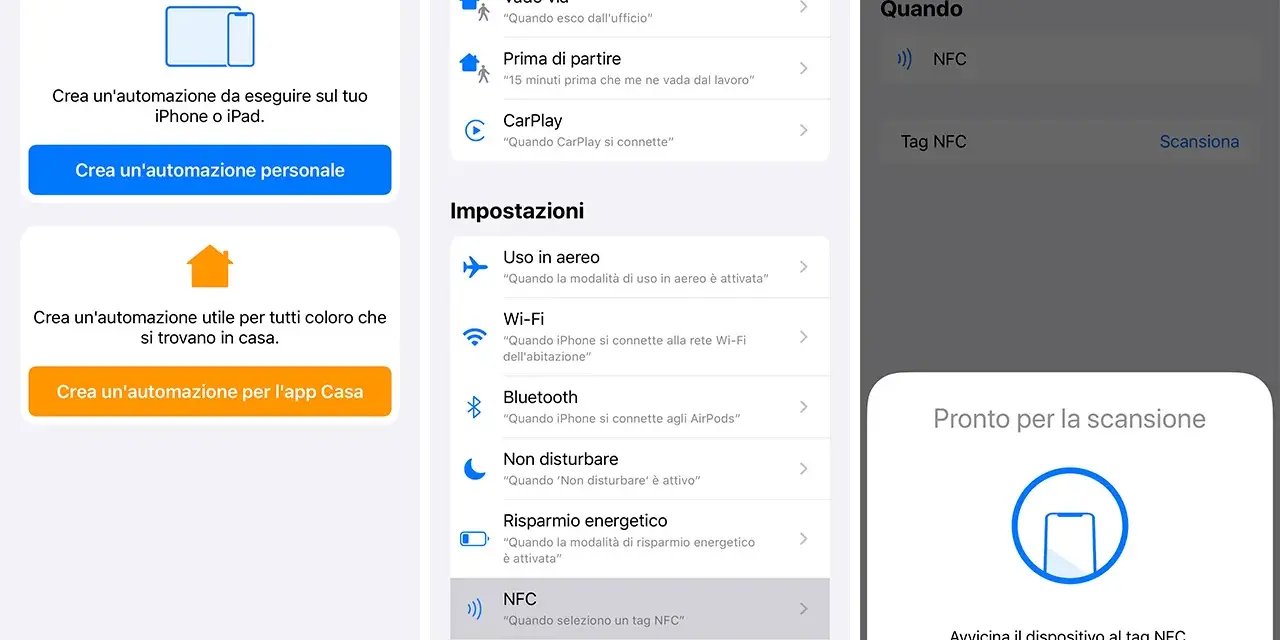
Un tag NFC può diventare un piccolo pulsante fisico per l’iPhone. Nell’app Comandi Rapidi puoi creare un’automazione che reagisce alla scansione di uno specifico tag e avvia un’azione, per esempio attivare una modalità di concentrazione, aprire una playlist, impostare un timer o mostrare una lista di attività.
Il tag non esegue codice e non “controlla” direttamente il telefono. L’iPhone riconosce il suo identificativo e avvia l’automazione già configurata, quindi il risultato dipende da permessi, versione di iOS e azioni disponibili.
Un uso concreto in Italia è la lettura della Carta d’Identità Elettronica tramite l’app CieID. In questo caso l’iPhone funziona come lettore contactless: bisogna avvicinare la parte alta del dispositivo alla carta e mantenerla ferma durante la verifica.
La stessa logica si applica a tessere aziendali, biglietti digitali, etichette di prodotto, accessi a eventi e schede informative. Un tag NFC è particolarmente utile quando l’utente deve compiere un’azione ripetitiva, perché riduce i passaggi rispetto alla ricerca manuale di un’app o di una pagina.
Per un’attività commerciale, tuttavia, non basta incollare un tag sul bancone. Il contenuto deve essere aggiornabile, il link deve funzionare anche da Safari e deve esistere un’alternativa per chi usa Android, un iPhone non compatibile o un telefono con NFC disattivato.
Quando la lettura non funziona
Il problema più frequente è la posizione. L’antenna NFC dell’iPhone si trova nella zona superiore, perciò conviene avvicinare il bordo alto del telefono e spostarlo lentamente di pochi centimetri.
Anche una custodia spessa, una placca magnetica o un supporto metallico possono attenuare il segnale. Per una prova seria, rimuovi temporaneamente la cover e verifica il tag con un secondo telefono, così capisci se il difetto dipende dall’iPhone o dall’adesivo.
- Disattiva la modalità Aereo.
- Accendi lo schermo e sblocca l’iPhone dopo un riavvio.
- Chiudi Fotocamera e interrompi eventuali sessioni di lettura già aperte.
- Allontana altri tag NFC e carte contactless.
- Controlla che il tag contenga dati leggibili e non sia danneggiato.
Un tag vuoto o scritto con un formato non supportato può sembrare guasto anche quando il chip funziona. Se l’app segnala che il dispositivo non supporta la scansione, verifica il modello: la lettura tramite app è disponibile da iPhone 7, mentre la lettura automatica in background richiede iPhone XS o successivi.
Leggi anche: Sincronizzazione automatica Android - impostazioni e problemi
Sicurezza prima di aprire un link
Una scansione NFC non rende automaticamente affidabile il contenuto del tag. Se compare un indirizzo web, controlla il dominio prima di inserire credenziali, dati bancari o codici; un tag contraffatto può essere usato per condurre a una pagina di phishing.
Per pagare, affidati alla schermata di Wallet e all’autenticazione biometrica. Per i tag informativi, invece, tratto ogni link come tratterei un QR code trovato in un luogo pubblico: la comodità non sostituisce la verifica.
Il modo più intelligente per usare l’NFC ogni giorno
Per iniziare non devi installare nulla. Prova prima un pagamento contactless o un tag con un semplice link, poi passa alle automazioni solo quando hai individuato un’azione che ripeti davvero.
La combinazione più affidabile è un tag ben posizionato, un contenuto breve e un’alternativa visibile come QR code o link tradizionale. Così l’NFC dell’iPhone resta quello che dovrebbe essere: un gesto rapido, discreto e utile, senza trasformare una tecnologia semplice in una complicazione.
