
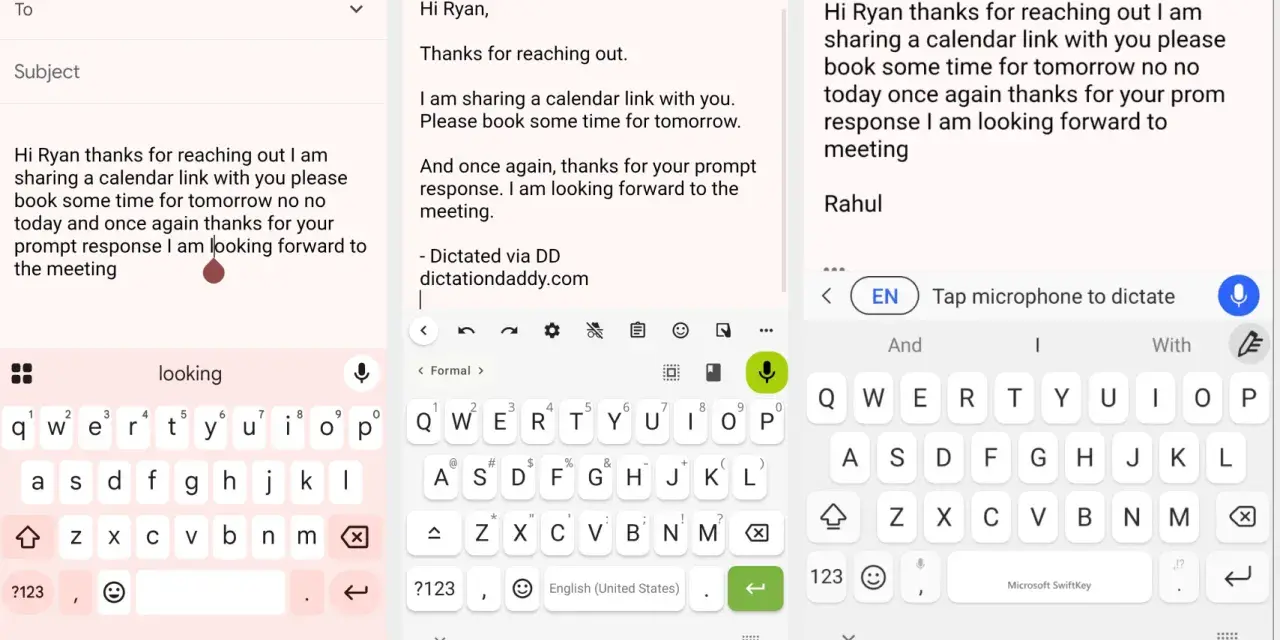
Quando la tastiera del telefono corregge parole corrette, cambia lingua da sola o rende difficile digitare, quasi sempre basta intervenire nelle impostazioni giuste. In questa guida mostro dove trovarle su Android e iPhone, come gestire lingua, autocorrezione, suggerimenti, dimensioni, vibrazione e dettatura, oltre ai rimedi per i problemi più comuni.
Le regolazioni essenziali per scrivere meglio dallo smartphone
- Percorso: su iPhone si parte da Impostazioni > Generali > Tastiera, mentre su Android il menu può cambiare in base al produttore.
- Lingua: aggiungere il layout corretto evita errori di autocorrezione e simboli nella posizione sbagliata.
- Autocorrezione: disattivarla può essere utile con nomi propri, termini tecnici e più lingue.
- Comfort: altezza, modalità a una mano, suoni e feedback aptico incidono molto sulla velocità di digitazione.
- Privacy: prima di installare una tastiera esterna conviene controllare quali autorizzazioni richiede.

Dove si trovano le impostazioni della tastiera
Il primo passaggio è capire quale tastiera stai usando. Il telefono può avere Gboard, Tastiera Samsung, SwiftKey o la tastiera Apple, e ciascuna raccoglie le proprie opzioni in un punto diverso. Io controllo sempre questo dettaglio prima di modificare la lingua del dispositivo, perché lingua del sistema e lingua della tastiera non sono la stessa cosa.
Su Android
Su molti smartphone Android il percorso è Impostazioni > Sistema > Tastiera > Tastiera su schermo. Da qui puoi aprire Gboard o un’altra tastiera installata e modificare lingue, correzione del testo, preferenze e aspetto.
Su Samsung il menu può trovarsi in Impostazioni > Gestione generale > Impostazioni Tastiera Samsung, oppure sotto la voce Tastiera su schermo. I nomi cambiano leggermente tra One UI e versioni precedenti, ma la ricerca interna delle impostazioni risolve rapidamente il problema: basta digitare “tastiera” o “lingua”.
Su iPhone
Su iPhone il percorso è più uniforme: Impostazioni > Generali > Tastiera. Qui trovi tastiere installate, sostituzione testo, correzione automatica, testo predittivo, punteggiatura smart, dettatura e feedback della tastiera.
Mentre scrivi, puoi anche tenere premuto il tasto globo o emoji per cambiare rapidamente tastiera. È il metodo più comodo quando alterni italiano, inglese e altre lingue senza voler modificare ogni volta le impostazioni generali.
Lingua e layout fanno più differenza dell’app scelta
Se il telefono inserisce accenti insoliti, suggerisce parole sbagliate o sembra non riconoscere quello che scrivi, il problema spesso è una lingua configurata male. Aggiungi soltanto quelle che usi davvero e rimuovi i layout superflui: avere cinque lingue attive può rendere i suggerimenti meno prevedibili.
Su Gboard apri le impostazioni della tastiera, entra in Lingue e aggiungi italiano, inglese o altri layout necessari. Su iPhone vai in Impostazioni > Generali > Tastiera > Tastiere, poi scegli “Aggiungi nuova tastiera”. Il layout italiano è adatto alla scrittura quotidiana, mentre quello inglese può essere utile per simboli e abbreviazioni usate nel lavoro tecnico.
| Esigenza | Impostazione consigliata | Possibile limite |
|---|---|---|
| Scrivere in italiano e inglese | Aggiungere entrambe le lingue | I suggerimenti possono confondere termini simili |
| Usare spesso simboli tecnici | Valutare il layout inglese | La posizione di alcuni caratteri cambia |
| Scrivere con una sola mano | Attivare la modalità a una mano | I tasti diventano più piccoli |
| Ridurre gli errori | Lasciare attivi suggerimenti e controllo ortografico | Le parole specialistiche possono essere corrette male |
Per passare da una lingua all’altra conviene usare il tasto globo oppure la barra spaziatrice, quando la tastiera lo permette. Se il cambio avviene continuamente senza volerlo, elimina le lingue che non ti servono o disattiva il rilevamento automatico, se disponibile.
Autocorrezione e testo predittivo senza perdere il controllo
La correzione automatica sostituisce una parola che considera errata, mentre il testo predittivo mostra suggerimenti prima che tu finisca di digitare. Sono funzioni diverse e non è necessario disattivarle entrambe. Nella pratica, io preferisco mantenere i suggerimenti attivi e ridurre l’autocorrezione quando scrivo nomi propri, codice, indirizzi email o termini professionali.
Quando conviene disattivare la correzione automatica
- Scrivi spesso in più lingue nella stessa conversazione.
- Usi sigle, nomi aziendali o parole tecniche non presenti nel dizionario.
- La tastiera modifica correttamente una parola subito dopo aver premuto la barra spaziatrice.
- Preferisci rileggere il testo e correggere manualmente gli errori.
Su iPhone puoi intervenire in Impostazioni > Generali > Tastiera disattivando Correzione automatica o Testo predittivo. Su Gboard entra in Correzione testo, dove puoi regolare suggerimenti, maiuscole automatiche, blocco delle parole offensive e correzioni rapide.
Il dizionario personale è spesso la soluzione migliore
Prima di spegnere ogni funzione, prova ad aggiungere le parole che usi spesso al dizionario personale. Su iPhone puoi usare Sostituzione testo per trasformare una scorciatoia come “ind” in un indirizzo completo; su Android Gboard impara progressivamente dalle tue scelte, con differenze legate alla configurazione dell’account e alla tastiera utilizzata.
Se la tastiera ha imparato troppe correzioni sbagliate, puoi ripristinare il dizionario. È un intervento efficace, ma cancella le parole apprese: per questo lo considero una soluzione di seconda battuta, non il primo tentativo.
Dimensioni, vibrazione e accessibilità per digitare meglio
Una tastiera precisa non dipende soltanto dal correttore. Su schermi piccoli, aumentare l’altezza dei tasti o attivare la modalità a una mano può ridurre gli errori più di qualsiasi algoritmo. Gboard permette di modificare il tema e l’altezza della tastiera; su alcuni telefoni Samsung trovi anche opzioni dedicate a dimensione, trasparenza e contrasto.
Il feedback aptico è la breve vibrazione percepita dopo la pressione di un tasto. Aiuta a capire se il tocco è stato registrato, soprattutto quando si scrive senza guardare continuamente lo schermo, ma può consumare un po’ più di batteria e risultare fastidioso in ambienti silenziosi.
Su iPhone puoi regolare suono e feedback aptico nelle impostazioni della tastiera. Se la vibrazione è troppo intensa, abbassala o disattivala; se invece perdi spesso lettere durante la digitazione, prova prima a mantenerla attiva e a ridurre soltanto il volume dei clic.
Leggi anche: iOS 27 su iPhone, cosa cambia davvero in Italia
Funzioni che meritano una prova
- Digitazione tramite scorrimento: trascini il dito tra le lettere senza sollevarlo, utile per messaggi brevi.
- Dittatura vocale: comoda per testi lunghi, ma va sempre controllata con nomi, numeri e punteggiatura.
- Modalità a una mano: sposta la tastiera verso destra o sinistra e facilita l’uso su telefoni grandi.
- Zoom e dimensioni del testo: migliorano la leggibilità generale, anche se non sempre ingrandiscono direttamente i tasti.
La dettatura è pratica, ma non la considero un sostituto della rilettura. In presenza di rumore, accenti, termini tecnici o più persone che parlano, anche una buona trascrizione può introdurre errori difficili da notare.
Quando cambiare tastiera e quando risolvere il problema
Installare una tastiera diversa può aiutare se quella predefinita non offre il layout, la lingua o gli strumenti che ti servono. Non è però una cura universale: molte difficoltà dipendono da una lingua duplicata, da un dizionario corrotto o da un aggiornamento incompleto.
| Problema | Primo tentativo | Se non basta |
|---|---|---|
| La tastiera cambia lingua | Rimuovere i layout inutilizzati | Controllare il tasto globo o il cambio rapido |
| Corregge parole corrette | Disattivare l’autocorrezione | Ripristinare il dizionario personale |
| La tastiera è lenta | Riavviare il telefono e aggiornare l’app | Svuotare la cache su Android o reinstallare la tastiera |
| Non compare il microfono | Controllare l’attivazione della dettatura | Verificare i permessi del microfono |
| Compaiono tasti troppo piccoli | Aumentare altezza o zoom | Provare una tastiera con layout più semplice |
Su Android puoi cancellare la cache della tastiera dalle informazioni dell’app, ma fai attenzione a non cancellare i dati senza motivo: potresti perdere impostazioni e parole apprese. Su iPhone, se il comportamento resta anomalo, controlla prima aggiornamenti e tastiere installate, poi valuta il ripristino del dizionario.
Prima di concedere autorizzazioni complete a una tastiera di terze parti, leggi con attenzione l’avviso mostrato dal sistema. Una tastiera può gestire tutto ciò che digiti, quindi per password, dati bancari e informazioni riservate preferisco usare una soluzione affidabile e limitare le funzioni non necessarie.
La configurazione equilibrata per l’uso quotidiano
Per la maggior parte delle persone funziona una configurazione semplice: italiano come lingua principale, una seconda lingua solo se serve, suggerimenti attivi e autocorrezione regolata in base al tipo di testo. Aggiungerei il feedback aptico soltanto se aiuta davvero e userei la modalità a una mano sui telefoni con schermo ampio.
Il risultato migliore non arriva dalla tastiera con più funzioni, ma da quella che interviene il giusto. Dopo aver modificato le opzioni, prova a scrivere per qualche giorno messaggi, email e testi di lavoro: la precisione reale conta più delle impostazioni sulla carta, e una regolazione efficace deve farti correggere meno senza rallentarti.
