
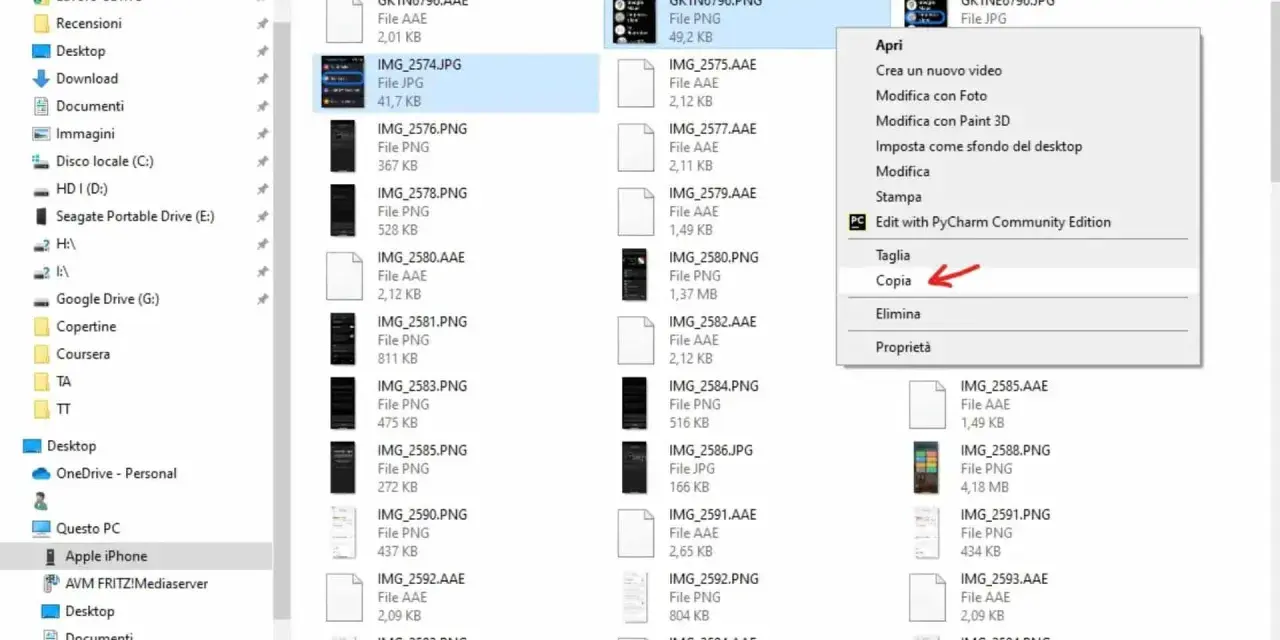
Quando le foto restano sull’iPhone e servono sul computer, la soluzione migliore dipende soprattutto da quante immagini devi spostare e dal fatto che tu usi già iCloud. Qui confronto i metodi più pratici per capire come trasferire foto da iPhone a PC Windows, gestire i formati HEIC e risolvere i problemi più comuni senza perdere qualità o duplicare file.
La scelta dipende da quantità, formato e connessione disponibile
- Cavo USB: è il metodo più rapido per poche centinaia di foto e non richiede Internet.
- iCloud per Windows: conviene se vuoi mantenere la libreria sincronizzata automaticamente.
- iCloud.com: è comodo per scaricare immagini occasionalmente senza installare software.
- HEIC e HEVC: alcuni PC Windows possono richiedere estensioni per aprire foto e video recenti.
- Backup sicuro: dopo la copia, verifica i file e spostali in una cartella separata da quella sincronizzata.

Quale metodo scegliere in base alla situazione
Per decidere senza perdere tempo, considero tre scenari. Se devi copiare un album o qualche centinaio di immagini, il cavo USB resta la soluzione più diretta. Se invece vuoi avere sempre le foto disponibili sul PC, iCloud è più comodo, anche se dipende dalla connessione e dallo spazio cloud.
| Metodo | Ideale per | Internet | Limite principale |
|---|---|---|---|
| Cavo USB e app Foto | Trasferimenti rapidi e grandi quantità | No | L’iPhone deve essere sbloccato e riconosciuto |
| Esplora file | Copiare cartelle o selezionare file manualmente | No | Non mostra sempre tutti gli originali iCloud |
| iCloud per Windows | Sincronizzazione continua della libreria | Sì | Usa spazio iCloud e può richiedere tempo |
| iCloud.com | Scaricare poche foto da qualsiasi PC | Sì | Meno pratico per archivi molto grandi |
Io partirei dal cavo se vuoi una copia locale immediata. Per un archivio fotografico che cresce ogni settimana, invece, preferisco iCloud per Windows, purché sia chiaro che sincronizzare non significa creare automaticamente un backup indipendente.
Trasferire le foto con un cavo USB
Importazione con l’app Foto di Windows
Collega l’iPhone al PC con un cavo che supporti il trasferimento dati, non soltanto la ricarica. Sblocca il telefono e, se compare l’avviso, conferma “Autorizza” o “Considera attendibile”, quindi inserisci il codice dell’iPhone.
- Apri l’app Foto di Windows.
- Seleziona Importa e scegli il dispositivo collegato.
- Attendi la scansione delle immagini.
- Seleziona le foto e i video da copiare.
- Scegli la cartella di destinazione e avvia l’importazione.
Per evitare confusione, salvo le immagini in cartelle divise per anno e mese, ad esempio “Foto 2026” e “2026-09”. L’app consente di scegliere gli elementi, ma non conviene importare migliaia di file in un’unica operazione se il computer è poco potente o contiene poco spazio libero.
Copia manuale da Esplora file
In alternativa apri Esplora file, vai su Questo PC > Apple iPhone > Internal Storage > DCIM e copia le cartelle sul disco. Questo metodo offre più controllo sui file, ma la struttura delle cartelle dell’iPhone non è sempre intuitiva e può cambiare in base alla versione di iOS.
La copia manuale è utile quando vuoi selezionare solo alcuni video molto pesanti o conservare la struttura originale. Dopo il trasferimento, apri alcune foto e riproduci almeno un video: una barra di avanzamento conclusa non garantisce da sola che ogni file sia integro.
Se usi Foto di iCloud con l’opzione di ottimizzazione dello spazio, alcuni originali potrebbero non essere presenti fisicamente sull’iPhone. In quel caso il PC può mostrare meno contenuti del previsto. Prima dell’importazione, scarica gli originali sul telefono oppure usa direttamente iCloud.
Usare iCloud senza collegare l’iPhone
iCloud per Windows
Installa iCloud per Windows, accedi con lo stesso Apple Account usato sull’iPhone e attiva la sezione Foto. Il PC mostrerà la libreria di iCloud in Esplora file e potrà scaricare le immagini quando saranno disponibili.
Questo sistema è pratico per chi lavora spesso con le fotografie, perché evita di collegare il telefono ogni volta. La velocità dipende dalla connessione e dalla quantità di dati: un archivio da decine di gigabyte può richiedere diverse ore, soprattutto se contiene molti video.
Fai attenzione alla differenza tra file visibili e file realmente scaricati. Prima di spostare o archiviare una foto, assicurati che sia disponibile offline. Per una copia definitiva, duplicala in una cartella non sincronizzata o su un disco esterno, così una futura eliminazione su iCloud non rischia di propagarsi anche al PC.
Leggi anche: Dove trovare le foto archiviate su Google Foto
Scaricare da iCloud.com
Se devi recuperare solo alcune immagini, accedi a iCloud.com dal browser, apri Foto, seleziona gli elementi e scaricali sul computer. È la strada più semplice quando lavori su un PC condiviso o non vuoi installare applicazioni.
Per poche decine di foto funziona bene. Per un archivio grande diventa meno pratico, perché devi attendere il caricamento della libreria e gestire manualmente i download. Quando il browser propone il formato, scegli l’originale se vuoi conservare qualità, metadati e formato HEIC; scegli una versione compatibile se devi aprire subito i file con programmi Windows datati.
Gestire HEIC, Live Photos e video pesanti
Gli iPhone recenti salvano spesso le immagini in HEIF con estensione HEIC, un formato che occupa meno spazio rispetto al JPEG mantenendo una buona qualità. Se il PC non apre una foto, il problema non è necessariamente il trasferimento: può mancare il supporto al formato.
Puoi installare le estensioni HEIF disponibili per Windows oppure impostare l’iPhone affinché utilizzi un formato più compatibile per le nuove fotografie. Nelle impostazioni di Foto cerca l’opzione relativa al trasferimento su Mac o PC e valuta “Automatico” se preferisci che il dispositivo favorisca i formati leggibili dal computer.
Le Live Photos possono produrre più elementi, perché includono una fotografia e una breve sequenza video. Se ti serve soltanto l’immagine fissa, esportala dall’app Foto prima di trasferirla. I video, invece, possono occupare centinaia di megabyte o diversi gigabyte, quindi controlla lo spazio disponibile sul disco prima di iniziare.
Non convertire tutto in JPEG senza motivo. La conversione è utile per programmi incompatibili, ma può eliminare alcune informazioni del file originale. Io conservo sempre una copia nel formato nativo e creo versioni JPEG soltanto per condivisione, documenti o applicazioni che non supportano HEIC.
Risolvere i problemi che bloccano l’importazione
Quando il PC non vede l’iPhone, procedi nell’ordine più semplice. Sblocca il telefono, scollega e ricollega il cavo, accetta la richiesta di autorizzazione e prova un’altra porta USB. Molti problemi dipendono da cavi progettati solo per la ricarica o da porte USB instabili.
- Riavvia iPhone e PC.
- Prova un cavo originale o certificato per il trasferimento dati.
- Installa gli aggiornamenti di Windows e dell’app Dispositivi Apple, se presente.
- Lascia l’iPhone sbloccato durante la scansione e l’importazione.
- Riduci il trasferimento a gruppi più piccoli, soprattutto con molti video.
- Controlla che il disco di destinazione abbia spazio sufficiente.
Se l’importazione si interrompe sempre nello stesso punto, copia prima le foto e rimanda i video. I filmati ad alta risoluzione sono i file più esigenti e spesso rivelano problemi di cavo, spazio o compatibilità. Dopo ogni gruppo, confronta il numero dei file copiati con quello selezionato.
Se mancano interi periodi della libreria, controlla iCloud e l’opzione “Ottimizza spazio iPhone”. In quel caso insistere con Esplora file raramente risolve: è più efficace scaricare gli originali da iCloud oppure attendere che il telefono completi il download prima di riprovare via USB.
Una copia ben fatta non finisce nella cartella DCIM
Per un trasferimento occasionale basta il cavo USB e l’app Foto di Windows. Se invece vuoi una gestione stabile, combina iCloud per la disponibilità con una copia locale separata per la sicurezza. Non cancellare le immagini dall’iPhone finché non hai aperto alcuni file sul PC e verificato anche i video più importanti.
La regola che seguo è semplice: una copia sul computer, una seconda copia su un disco esterno e, se le foto sono davvero importanti, una terza copia cloud. Così il trasferimento non diventa soltanto un modo per liberare spazio sul telefono, ma un archivio che resta accessibile anche in caso di errore, guasto o sincronizzazione indesiderata.
