
Un iPhone può contenere anni di foto, messaggi, contatti e dati di lavoro, ma basta un guasto o uno smarrimento per perderne l’accesso. Il backup permette di creare una copia recuperabile e di trasferire più facilmente le informazioni su un nuovo dispositivo. Qui mostro come usare iCloud, un Mac o un PC, cosa viene salvato davvero e come evitare gli errori più comuni.
La protezione più semplice nasce da una copia automatica e verificata
- iCloud esegue il backup via Wi-Fi senza collegare l’iPhone al computer.
- Il backup automatico parte quando il dispositivo è in carica, bloccato e connesso al Wi-Fi.
- Su Mac o PC puoi conservare una copia locale, utile quando lo spazio cloud non basta.
- Per includere password salvate, dati Salute e attività, serve un backup locale crittografato.
- Sincronizzazione e backup non sono la stessa cosa: alcune informazioni vengono già conservate separatamente in iCloud.
Il metodo giusto dipende da cosa vuoi proteggere
Per la maggior parte delle persone, io consiglio di partire da Backup iCloud. È comodo, funziona anche senza Mac e crea una copia utilizzabile quando l’iPhone viene sostituito, perso o danneggiato.
Il computer resta però importante. Una copia locale non dipende dallo spazio disponibile su iCloud e può diventare una seconda rete di sicurezza. La soluzione più equilibrata è usare entrambi i metodi, soprattutto se sul telefono conservi documenti di lavoro o ricordi irrinunciabili.
| Metodo | Vantaggi | Limiti | Quando sceglierlo |
|---|---|---|---|
| iCloud | Automatico, accessibile ovunque, sempre crittografato | Richiede spazio cloud e una connessione Wi-Fi | Per protezione quotidiana e ripristino rapido |
| Mac o PC | Copia locale, nessun limite imposto dallo spazio iCloud | Devi collegare l’iPhone e gestire il file sul computer | Per una seconda copia o grandi librerie di dati |
| Computer crittografato | Conserva anche password, dati Salute e attività | La password del backup non deve essere persa | Prima di cambiare telefono o dopo un ripristino importante |
La distinzione che spesso crea confusione è quella tra sincronizzazione e backup. Foto di iCloud, Contatti, Note e Messaggi su iCloud vengono aggiornati direttamente nel cloud; il backup conserva invece ciò che non è già sincronizzato, comprese molte impostazioni e dati delle app.

Come eseguire il backup dell’iPhone su iCloud
Creare subito una copia manuale
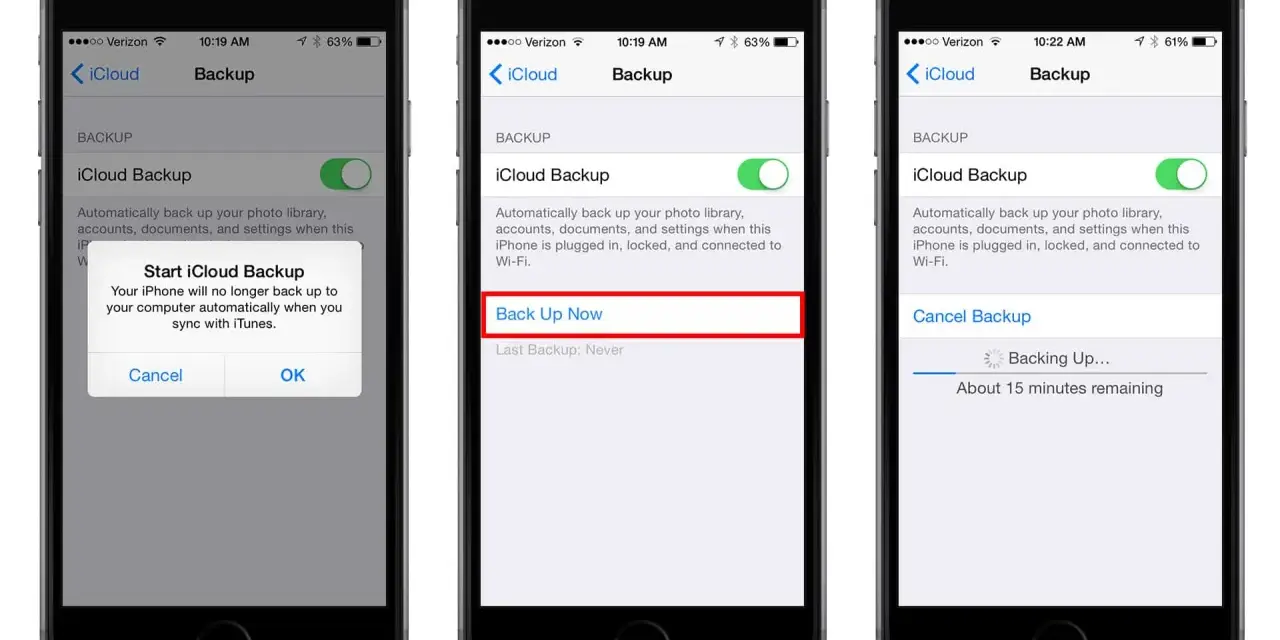
Per avviare il backup, collega l’iPhone a una rete Wi-Fi e apri Impostazioni. Tocca il tuo nome, entra in iCloud, seleziona Backup iCloud e premi Esegui il backup adesso.
Lascia il dispositivo connesso al Wi-Fi fino alla fine dell’operazione. Nella stessa schermata vedrai data e ora dell’ultimo backup, il controllo più utile per capire se la procedura è davvero terminata.
Attivare il backup automatico
Nella sezione Backup iCloud attiva l’opzione relativa all’esecuzione del backup del dispositivo. Da quel momento il sistema proverà a salvare automaticamente i dati quando l’iPhone è collegato all’alimentazione, bloccato e connesso al Wi-Fi.
Non serve lasciare aperta l’app Impostazioni e non è necessario tenere lo schermo acceso. Nella pratica, collegare il telefono alla corrente ogni sera è il modo più semplice per mantenere una copia aggiornata senza pensarci.
Controllare lo spazio disponibile
Il piano gratuito di iCloud offre 5 GB, che possono esaurirsi rapidamente se il backup include molte foto, video o app pesanti. In Impostazioni > nome dell’account > iCloud puoi vedere lo spazio utilizzato e quali elementi occupano di più.
Se il backup supera lo spazio disponibile, puoi disattivare dal backup le app meno importanti oppure eliminare vecchie copie di dispositivi che non possiedi più. Se hai bisogno di conservare tutto nel cloud, devi aumentare lo spazio con un piano iCloud+ oppure passare a una copia locale.
Io controllo sempre la voce relativa alla dimensione del backup prima di cambiare telefono. Un avviso di spazio insufficiente ignorato per mesi può lasciare l’utente convinto di essere protetto, quando in realtà l’ultima copia risale a molto tempo prima.
Come salvare una copia su Mac o PC
Procedura su Mac
Su un Mac con macOS Catalina o versioni successive, collega l’iPhone con un cavo e apri Finder. Seleziona il dispositivo nella barra laterale, autorizza il computer quando richiesto e, nella sezione Generali, scegli l’opzione per eseguire il backup di tutti i dati dell’iPhone sul Mac.
Premi Esegui backup adesso e attendi la conclusione. Se usi una versione precedente di macOS, la stessa operazione viene gestita tramite iTunes.
Procedura su Windows
Su Windows puoi utilizzare l’app Dispositivi Apple. Collega l’iPhone, autorizza il computer, seleziona il telefono nell’app e apri la sezione Generali. Da qui avvia il backup locale.
Se l’app non è disponibile, la procedura può essere eseguita con iTunes. Prima di iniziare, assicurati che il programma e il sistema siano aggiornati: un software obsoleto è una causa frequente di dispositivi non riconosciuti o backup interrotti.
Leggi anche: Dove trovare le foto archiviate su Google Foto
Perché attivare la crittografia
Nel Finder o nell’app Dispositivi Apple seleziona Esegui crittografia backup locale e crea una password robusta. Questa opzione protegge la copia e permette di includere dati che un backup locale non crittografato esclude, come password salvate, dati Salute e dati Attività.
La password non può essere recuperata da Apple. Conservala quindi in un gestore di password o in un luogo sicuro. Una copia crittografata dimenticata è, dal punto di vista pratico, quasi inutilizzabile.
Ricorda anche che il backup deve restare sul computer e, idealmente, su un’unità esterna affidabile. Se il Mac si guasta insieme all’iPhone, una sola copia locale non offre una protezione sufficiente.
Cosa viene salvato e cosa resta fuori
Il backup non è una fotografia identica di ogni file presente sul telefono. Salva impostazioni, disposizione della schermata Home, dati delle app e contenuti non già sincronizzati, mentre alcuni elementi vengono scaricati di nuovo dai servizi Apple o restano gestiti separatamente.
| Elemento | Backup iCloud | Backup sul computer |
|---|---|---|
| Impostazioni e layout dell’iPhone | Sì | Sì |
| Dati delle app | Sì, se non già salvati in iCloud | Sì, con alcune differenze per i dati sincronizzati |
| Foto e video | Sì, se Foto di iCloud è disattivato | Non se già sincronizzati con iCloud |
| Messaggi | Sì, se Messaggi su iCloud è disattivato | Non se già sincronizzati con iCloud |
| Password e dati Salute | Protetti nel backup iCloud | Solo con backup crittografato |
| Apple Pay e Face ID | No | No |
Le impostazioni di Apple Pay, Face ID e Touch ID non vengono incluse per motivi di sicurezza. Anche i contenuti già sincronizzati, come i contatti presenti in iCloud, non devono essere copiati una seconda volta nel backup.
Le app acquistate e molti contenuti multimediali possono essere riscaricati dopo il ripristino. Per questo la durata del recupero dipende dalla velocità della connessione e non solo dalla dimensione della copia.
Come verificare il backup e risolvere gli errori
Un backup riuscito non si misura dal fatto che hai premuto un pulsante. Controlla sempre la data dell’ultima copia e, quando possibile, verifica che la dimensione sia coerente con i dati presenti sul telefono.
- Se iCloud segnala spazio insufficiente, riduci le app incluse o libera spazio nel piano.
- Se il backup resta fermo, collega l’iPhone alla corrente e usa una rete Wi-Fi stabile.
- Se il computer non vede il telefono, prova un altro cavo, una porta USB diversa e riavvia entrambi i dispositivi.
- Se il backup locale non termina, aggiorna Finder, Dispositivi Apple o iTunes.
- Non eliminare la vecchia copia finché non hai verificato che quella nuova sia completa.
Prima di vendere o inizializzare l’iPhone, esegui una copia manuale e aspetta che venga indicata come completata. Per configurare un nuovo dispositivo, durante la procedura iniziale scegli il ripristino da backup iCloud oppure collega il telefono al computer che contiene la copia locale.
Il ripristino può richiedere tempo. App, foto e contenuti sincronizzati potrebbero continuare a essere scaricati anche dopo che l’iPhone è tornato utilizzabile, quindi non interpretare la schermata Home appena comparsa come segnale che ogni dato sia già disponibile.
La strategia che uso per proteggere davvero i dati
Per un uso normale attiverei il backup automatico iCloud e controllerei il risultato almeno una volta al mese. Prima di un viaggio, di un aggiornamento importante o della sostituzione dell’iPhone farei anche un backup locale crittografato.
Questa combinazione copre due rischi diversi: iCloud protegge dalla perdita o dal guasto del computer, mentre il Mac o il PC offre una copia indipendente quando lo spazio cloud non basta. La regola più utile resta semplice: non dare per scontato che il backup esista, ma verifica data, spazio e possibilità di ripristino.
