
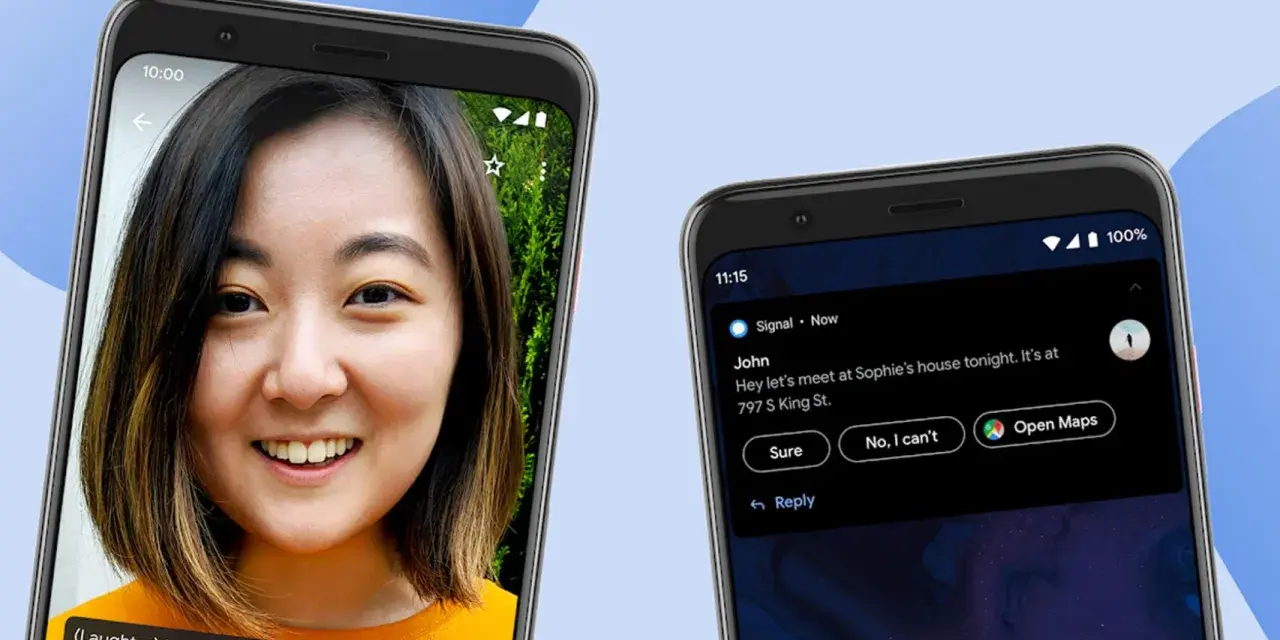
Quando uno smartphone Android mostra un’app di sistema chiamata Android System Intelligence, è normale chiedersi a cosa serva e se sia sicura. Si tratta del componente che alimenta diverse funzioni intelligenti del telefono o del tablet, dalle didascalie automatiche ai suggerimenti nelle notifiche. Qui chiarisco cosa fa, quali dati utilizza, dove trovarlo e cosa conviene fare se consuma spazio o dà problemi.
Il componente invisibile che rende Android più contestuale
- Funzione principale supportare le funzioni intelligenti integrate nel sistema.
- Esempi pratici includono selezione intelligente del testo, rotazione automatica e suggerimenti per le app.
- Privacy molte elaborazioni avvengono sul dispositivo tramite l’infrastruttura Private Compute Core.
- Disattivazione può ridurre o eliminare alcune funzioni, ma non è una soluzione universale per batteria o prestazioni.
- Compatibilità cambia in base a modello, versione di Android, produttore e Paese.
Che cos’è Android System Intelligence
Android System Intelligence è un componente di sistema integrato in molti dispositivi Android, soprattutto Pixel e modelli con servizi Google. Non è un assistente conversazionale come Gemini e non è un’app tradizionale da aprire: lavora in background per fornire funzioni predittive e automatizzate alle altre parti del sistema.
In pratica, interpreta alcuni elementi già presenti sul dispositivo, come testo, notifiche, orientamento e abitudini d’uso, per proporre azioni utili. Per esempio, può riconoscere un indirizzo selezionato in un messaggio e suggerire di aprirlo nelle mappe. La disponibilità concreta dipende dal telefono, quindi non tutti gli utenti vedono le stesse funzioni.
Il nome può comparire nell’elenco delle app installate o nelle impostazioni sulla privacy. La presenza dell’app non indica di per sé un virus o un programma installato di nascosto. È un servizio ufficiale di Google incluso nel dispositivo per offrire servizi intelligenti a livello di sistema.

Quali funzioni supporta davvero
Il componente non produce necessariamente un’interfaccia visibile. Il suo lavoro si nota soprattutto nei piccoli automatismi che fanno risparmiare tocchi e passaggi. Tra le funzioni associate ci sono le didascalie automatiche per i contenuti multimediali, la funzione Screen Attention che evita lo spegnimento dello schermo mentre lo si sta guardando e la rotazione intelligente.
- Selezione intelligente del testo, con riconoscimento di indirizzi, numeri di telefono e altri contenuti.
- Azioni nelle notifiche, come seguire una spedizione, aggiungere un contatto o aprire indicazioni stradali.
- Suggerimenti nel launcher, che provano a mostrare l’app più utile in quel momento.
- Copia e incolla migliorati, utili quando si trasferiscono informazioni tra applicazioni diverse.
- Link automatici nel testo, che trasformano determinate parole in collegamenti interattivi.
- Traduzione in tempo reale di alcuni testi o conversazioni, quando il dispositivo e la lingua lo consentono.
- Riconoscimento della musica tramite la funzione Now Playing sui modelli compatibili.
- Digitazione vocale assistita attraverso Gboard e le funzioni vocali disponibili.
Non considero queste funzioni tutte indispensabili. Nella mia esperienza, la selezione intelligente del testo e le azioni nelle notifiche sono tra le più concrete, mentre i suggerimenti delle app diventano davvero utili solo dopo un periodo di apprendimento. Il sistema migliora con l’uso, ma non sempre indovina le intenzioni e può proporre scorciatoie poco pertinenti.
Dove si trova su smartphone e tablet
Il percorso cambia leggermente tra Pixel, Samsung, Xiaomi, Motorola e altri produttori. In genere si può partire da Impostazioni, aprire la sezione App e attivare la visualizzazione delle app di sistema. Da lì è possibile cercare il nome del componente oppure una voce simile collegata all’intelligenza del dispositivo.
Il percorso sui dispositivi Pixel
Sui Pixel aggiornati, la gestione dei dati si trova normalmente nelle impostazioni dedicate a sicurezza e privacy. Il percorso indicativo è Impostazioni > Sicurezza e privacy > Altre impostazioni di sicurezza > Android System Intelligence. Le etichette possono cambiare con la versione del sistema o con la lingua configurata.
Per controllare l’uso dei dati diagnostici, si può consultare anche la sezione Privacy > Utilizzo e diagnostica. Questa impostazione riguarda i dati analitici e non equivale a disattivare tutte le funzioni intelligenti del telefono.
Perché sul tablet può apparire diversamente
Su un tablet alcune funzioni legate a chiamate, contatti o rotazione potrebbero non essere disponibili. La versione per tablet può invece concentrarsi su ricerca delle app, selezione del testo, notifiche e funzioni di accessibilità. Anche la personalizzazione del produttore può modificare il nome della voce o il percorso per raggiungerla.
Privacy e dati personali
Il punto più delicato riguarda i dati utilizzati per creare suggerimenti. Android System Intelligence può usare autorizzazioni di sistema, contesto d’uso e informazioni come contatti o testo selezionato, quando queste servono a una determinata funzione. Questo non significa automaticamente che tutto venga inviato online.
Google descrive il componente come parte dell’architettura Private Compute Core, pensata per elaborare alcune funzioni sensibili sul dispositivo. I servizi che lavorano in quest’area non hanno accesso diretto alla rete; un servizio separato può fornire un ponte sicuro per aggiornamenti e miglioramenti.
Esistono comunque dati diagnostici, registri degli arresti anomali e identificativi del dispositivo usati per analizzare qualità e prestazioni. La raccolta analitica è indicata come opzionale, ma le impostazioni effettive possono variare in base al modello e alla versione di Android.
Io partirei da una verifica concreta delle autorizzazioni, senza affidarmi né a rassicurazioni generiche né a ipotesi allarmistiche. Controlla il pannello Privacy, osserva quali app accedono a microfono, posizione e contatti e disattiva ciò che non serve. Per le funzioni intelligenti, la domanda corretta non è soltanto “usa i miei dati?”, ma anche quali dati, per quale funzione e dove vengono elaborati.
Si può disattivare o cancellare i dati
Su alcuni telefoni è possibile premere Disattiva nella schermata dell’app di sistema, mentre su altri il comando è assente o viene ripristinato dopo un aggiornamento. La disattivazione può compromettere didascalie, suggerimenti, selezione intelligente, azioni nelle notifiche e altre funzioni. Non è quindi il primo intervento che consiglierei se il problema è soltanto un consumo anomalo.
Per cancellare i dati appresi, sui Pixel compatibili si può usare il comando Cancella dati nella schermata dedicata di Android System Intelligence. Questa operazione può azzerare preferenze, suggerimenti e informazioni apprese localmente, oltre a ripristinare impostazioni collegate al servizio. Prima di confermare, conviene leggere l’avviso mostrato dal telefono.
Leggi anche: Modalità DFU su iPhone - quando usarla e come attivarla
Quando ha senso intervenire
- Problemi con i suggerimenti che restano errati anche dopo diversi giorni di utilizzo.
- Comportamenti anomali iniziati subito dopo un aggiornamento.
- Spazio occupato eccessivo visualizzato nella schermata di archiviazione.
- Esigenze di privacy che richiedono la riduzione delle funzioni personalizzate.
Se lo spazio occupato sembra sproporzionato, prima riavvia il dispositivo, aggiorna Android e verifica se il valore cambia dopo qualche ora. Le dimensioni visualizzate possono includere dati temporanei o pacchetti necessari a funzioni diverse. Non cancellerei i dati alla cieca, perché il possibile beneficio è incerto e la perdita delle preferenze è immediata.
Android System Intelligence, Gemini e Google Play Services non sono la stessa cosa
| Componente | Ruolo principale | Interazione tipica |
|---|---|---|
| Android System Intelligence | Funzioni intelligenti integrate nel sistema | Suggerimenti, testo, notifiche, rotazione e automazioni locali |
| Gemini | Assistente e modello di intelligenza artificiale generativa | Conversazioni, scrittura, ricerca e comandi espressi dall’utente |
| Google Play Services | Servizi condivisi per molte app Android | Accesso a funzioni Google, sicurezza, posizione e sincronizzazione |
| AICore | Supporto a modelli di intelligenza artificiale eseguiti sul dispositivo | Funzioni avanzate disponibili solo su hardware compatibile |
Questa distinzione evita una diagnosi frequente ma sbagliata. Disattivare un componente non elimina automaticamente Gemini, non blocca tutti i servizi Google e non trasforma il telefono in un dispositivo privo di intelligenza artificiale. Sono livelli diversi della piattaforma, anche se alcune funzioni possono collaborare tra loro.
Come risolvere i problemi più comuni
Quando il servizio sembra consumare troppa batteria, controlla prima la schermata Batteria e osserva se il consumo è realmente attribuito a questo componente o a un’altra app che lo utilizza. Un picco isolato dopo un aggiornamento può dipendere dall’ottimizzazione iniziale; un consumo elevato e costante richiede invece una diagnosi più ampia.
- Riavvia smartphone o tablet e controlla nuovamente batteria e spazio.
- Aggiorna Android, Google Play Services e le app dal Play Store.
- Verifica le autorizzazioni e disattiva quelle non necessarie alle funzioni usate.
- Svuota la cache dalla schermata dell’app, se il dispositivo offre questa opzione.
- Cancella i dati solo dopo aver valutato la perdita di preferenze e suggerimenti.
- Disattiva temporaneamente il componente soltanto se il produttore lo consente e se il problema persiste.
Se dopo la disattivazione il telefono funziona peggio, riattiva il servizio e lascia che il sistema installi gli aggiornamenti disponibili. Eviterei strumenti di “ottimizzazione” di terze parti che promettono di rimuoverlo con un clic, perché possono creare più instabilità del problema originale. Nei casi persistenti, il supporto del produttore è più utile di una procedura generica trovata online.
La scelta più sensata per la maggior parte degli utenti
Per un uso normale, manterrei il componente attivo e gestirei con attenzione le impostazioni di privacy. Il vantaggio non sta in una singola funzione spettacolare, ma nella somma di molti piccoli automatismi che rendono più rapido l’uso quotidiano di smartphone e tablet.
Lo disattiverei solo per una ragione precisa, come un malfunzionamento riproducibile o la volontà consapevole di rinunciare alle funzioni predittive. In tutti gli altri casi, aggiornamenti regolari, autorizzazioni controllate e una verifica reale dei consumi offrono un equilibrio migliore tra comodità, prestazioni e controllo dei dati.
