
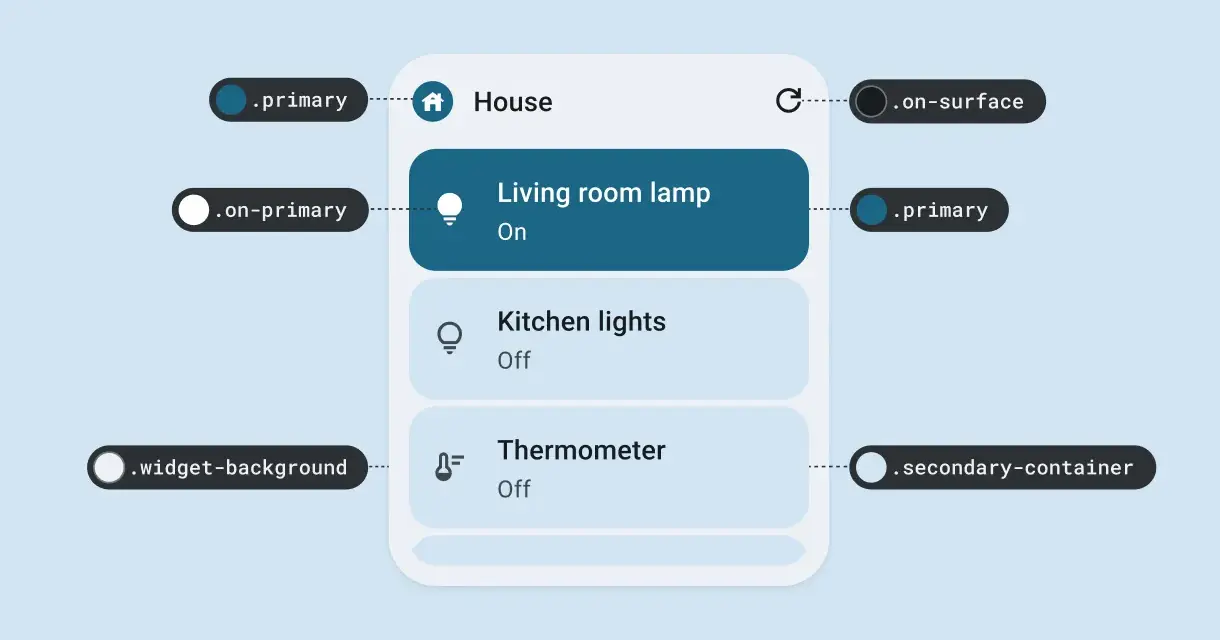
Lo schermo principale dello smartphone può diventare molto più utile con pochi elementi ben scelti. Un widget Android mostra informazioni e comandi direttamente nella Home, senza obbligarti ad aprire ogni volta l’app: qui vediamo come aggiungerli, quali usare su smartphone e tablet, come ridimensionarli e quali errori evitare per non appesantire il dispositivo.
Le idee essenziali per rendere più utile la schermata Home
- Un widget è un’anteprima interattiva collegata a un’app installata.
- Per aggiungerlo bastano in genere pressione prolungata, scelta di “Widget” e trascinamento.
- I più pratici riguardano meteo, calendario, attività, musica, note e informazioni rapide.
- Dimensioni e funzioni possono cambiare in base a versione di Android, marca del dispositivo e launcher.
- Troppi elementi aggiornati in tempo reale possono incidere su batteria, dati mobili e ordine visivo.
Che cosa sono davvero i widget Android
Un widget è un piccolo pannello collegato a un’app che vive direttamente nella schermata Home. Può mostrare l’ora, i prossimi appuntamenti, il meteo, una lista di cose da fare oppure alcuni comandi rapidi, mentre un semplice tocco apre la funzione completa nell’app associata.
La differenza rispetto a un’icona è importante. L’icona avvia un’app, mentre il widget porta una parte del suo contenuto in primo piano. Per esempio, il calendario può mostrare i prossimi eventi senza aprire Google Calendar e un controllo musicale può permettere di mettere in pausa un brano dalla Home.
Non tutti i widget sono interattivi allo stesso modo. Alcuni si limitano a visualizzare dati aggiornati periodicamente, altri includono pulsanti, scorrimento, caselle da spuntare o più schede. La risposta dipende dall’app e dal supporto offerto dal launcher, cioè l’interfaccia che gestisce la schermata principale.
Come aggiungere un widget su smartphone e tablet
La procedura è simile sulla maggior parte dei dispositivi, anche se i nomi dei menu possono cambiare tra Samsung, Google Pixel, Xiaomi, OnePlus e altri produttori. Io partirei sempre dalla Home, perché è il punto in cui il sistema rende disponibili le opzioni di personalizzazione.
- Tieni premuto uno spazio vuoto della schermata Home.
- Seleziona la voce Widget o un comando equivalente.
- Scorri l’elenco oppure cerca l’app che ti interessa.
- Tieni premuto il widget scelto e trascinalo nella posizione desiderata.
- Se compare una schermata di configurazione, scegli account, cartella, città o altre preferenze.
Su un tablet è utile provare più posizioni prima di decidere. Lo schermo più ampio permette di affiancare calendario, attività e informazioni, ma un layout troppo pieno può diventare meno leggibile. Preferisco lasciare una zona libera per le app usate spesso e dedicare una pagina secondaria ai pannelli più ricchi di dati.
Per spostare un elemento basta tenerlo premuto e trascinarlo. Per rimuoverlo, trascinalo su Rimuovi oppure sull’icona del cestino. Eliminare il widget non disinstalla l’app e non cancella i dati, quindi puoi ripristinarlo in qualsiasi momento.
Quali widget conviene usare ogni giorno
La scelta migliore non è quella con più funzioni, ma quella che evita un’apertura ripetitiva delle app. Un buon pannello deve farti risparmiare almeno qualche secondo in un’azione che compi spesso.
Calendario e attività
Il calendario è tra gli strumenti più utili perché rende visibili gli impegni imminenti. Un formato compatto è sufficiente per chi vuole controllare il prossimo appuntamento, mentre un pannello più grande ha senso per chi organizza riunioni, lezioni o scadenze durante tutta la giornata.
Per le attività preferisco un widget con inserimento rapido e caselle da spuntare. Se richiede troppi tocchi per aggiungere una nota, il vantaggio si riduce. In questo caso conta più la velocità di registrazione del numero di opzioni disponibili.
Meteo e informazioni locali
Il meteo è utile soprattutto quando mostra le condizioni delle prossime ore, non soltanto la temperatura attuale. Prima di concedere l’accesso alla posizione, controlla se l’app permette di impostare manualmente una città: spesso è sufficiente e limita la raccolta di dati.
Le previsioni visualizzate possono variare tra servizi diversi, quindi non tratterei il widget come uno strumento di precisione assoluta. Per decidere se portare un ombrello è pratico; per attività all’aperto sensibili alle condizioni atmosferiche conviene aprire l’app completa.
Leggi anche: Cuffie Bluetooth non si collegano? Ecco come risolvere
Musica, podcast e controlli rapidi
I controlli multimediali sono comodi in auto, in cucina o mentre si lavora. Un pannello con riproduzione, pausa e cambio traccia offre quasi tutto ciò che serve, senza occupare lo spazio di una versione più grande.
Anche i comandi rapidi per luci smart, timer, note vocali e automazioni possono essere molto efficaci. Qui il compromesso è evidente: più comandi significa più spazio occupato e spesso una maggiore dipendenza dai permessi concessi all’app.
Come ridimensionare e organizzare la Home senza confusione
Dopo aver inserito un widget, tienilo premuto per verificare se compaiono i bordi di ridimensionamento. Trascinando gli angoli puoi aumentare o ridurre l’area occupata, ma il risultato dipende dalla griglia della Home e dalla disponibilità di layout adattivi.
Da Android 12 in poi molti sviluppatori progettano pannelli capaci di adattarsi a più dimensioni. Non è però una garanzia assoluta: su alcuni launcher una riduzione eccessiva può nascondere testo o pulsanti, mentre su altri il pannello mantiene una struttura ordinata ma mostra meno informazioni.
Io seguo una regola semplice. Nella prima schermata metto soltanto ciò che controllo ogni giorno, mentre gli elementi meno frequenti finiscono in una seconda pagina. Tre o quattro widget ben scelti sono spesso più utili di una Home piena di riquadri colorati.
| Esigenza | Widget più adatto | Dimensione consigliata |
|---|---|---|
| Controllare il prossimo impegno | Calendario compatto | Piccola o media |
| Gestire molte scadenze | Agenda con più eventi | Media o grande |
| Vedere il meteo rapidamente | Previsioni giornaliere | Piccola o media |
| Comandare musica o timer | Pannello interattivo | Piccola |
| Gestire una lista di attività | Elenco con inserimento rapido | Media |
Widget, batteria e privacy
Un widget non consuma automaticamente molta batteria. Il consumo dipende soprattutto da quanto spesso si aggiorna, dalla posizione utilizzata, dalle connessioni di rete e dalle attività eseguite in background dall’app collegata.
Un pannello meteo che aggiorna la posizione continuamente può incidere più di un orologio statico. Allo stesso modo, un widget finanziario o di notizie che scarica dati molto spesso può usare rete mobile e risorse anche quando non lo stai guardando.
Quando noto un consumo anomalo, controllo prima i permessi dell’app e le impostazioni di aggiornamento. Se possibile, scelgo un intervallo più ampio, disattivo la posizione precisa e rimuovo i pannelli che non consulto. La soluzione più efficace è spesso semplificare, non cercare un’applicazione alternativa.
La privacy merita attenzione perché un widget può mostrare informazioni personali sulla schermata bloccata o quando il telefono è visibile ad altre persone. Appuntamenti, messaggi, attività e dati finanziari dovrebbero restare nascosti se il dispositivo viene usato in ambienti condivisi.
Quando un widget non funziona o scompare
Se non trovi un pannello nell’elenco, verifica che l’app sia installata e aggiornata. Alcune applicazioni offrono widget solo su determinate versioni di Android oppure li rendono disponibili soltanto dopo il primo avvio e la configurazione iniziale.
Un widget che non aggiorna i dati può dipendere dal risparmio energetico, da una connessione assente o da restrizioni imposte all’app in background. In questi casi prova ad aprire l’app, controlla i permessi e verifica le impostazioni della batteria. Eviterei però di disattivare tutte le protezioni del sistema senza una ragione precisa.
La scomparsa dopo un riavvio o un aggiornamento può essere legata al launcher, alla scheda di memoria o a un’app spostata in una posizione non disponibile. Rimuovere il pannello e aggiungerlo di nuovo risolve spesso il problema, ma se l’errore si ripete conviene controllare la compatibilità con la versione di Android installata.
Un altro equivoco comune riguarda la disinstallazione. Rimuovere un widget non rimuove l’app; al contrario, disinstallare l’app elimina anche i pannelli collegati. Questa distinzione è banale, ma evita di cancellare per errore uno strumento che contiene dati o impostazioni utili.
La configurazione che rende davvero utile la Home
Per ottenere una schermata pratica, partirei da una sola domanda: quale informazione controllo più volte al giorno? La risposta determina il primo widget da installare. Solo dopo aggiungerei strumenti secondari, mantenendo spazio libero e leggibilità.
Su smartphone piccoli funzionano meglio pannelli compatti con una funzione chiara. Su tablet si può osare con calendari, liste e pannelli affiancati, ma bisogna considerare l’orientamento verticale e orizzontale. Una configurazione che appare perfetta in verticale potrebbe diventare scomoda quando si usa il dispositivo con una tastiera.
Il mio criterio finale è molto concreto: se un elemento non viene consultato per una settimana, lo elimino dalla Home. I widget danno il meglio quando riducono i passaggi quotidiani, non quando trasformano lo schermo in una dashboard piena di informazioni che finiscono per distrarre.
